
파워오토메이트 데스크탑 사용법, 무료 계정으로 직접 돌리는 법과 예약 실행에 붙는 조건
파워오토메이트 데스크탑은 Microsoft 계정으로 추가 비용 없이 흐름을 만들고 콘솔에서 직접 실행해요. 예약 실행은 조건이 붙어요. 계정 비교표는 클라우드 흐름 예약을 조직 프리미엄 계정만 된다고 적었고, 작업 스케줄러용 실행 URL 문서는 Premium 플랜이나 종량제 환경을 전제 조건으로 넣었어요.
AI 기술을 누구나 쉽게 활용할 수 있도록 실전 가이드를 작성합니다. ChatGPT, Claude, AI 자동화, SEO 분야를 전문으로 다룹니다.
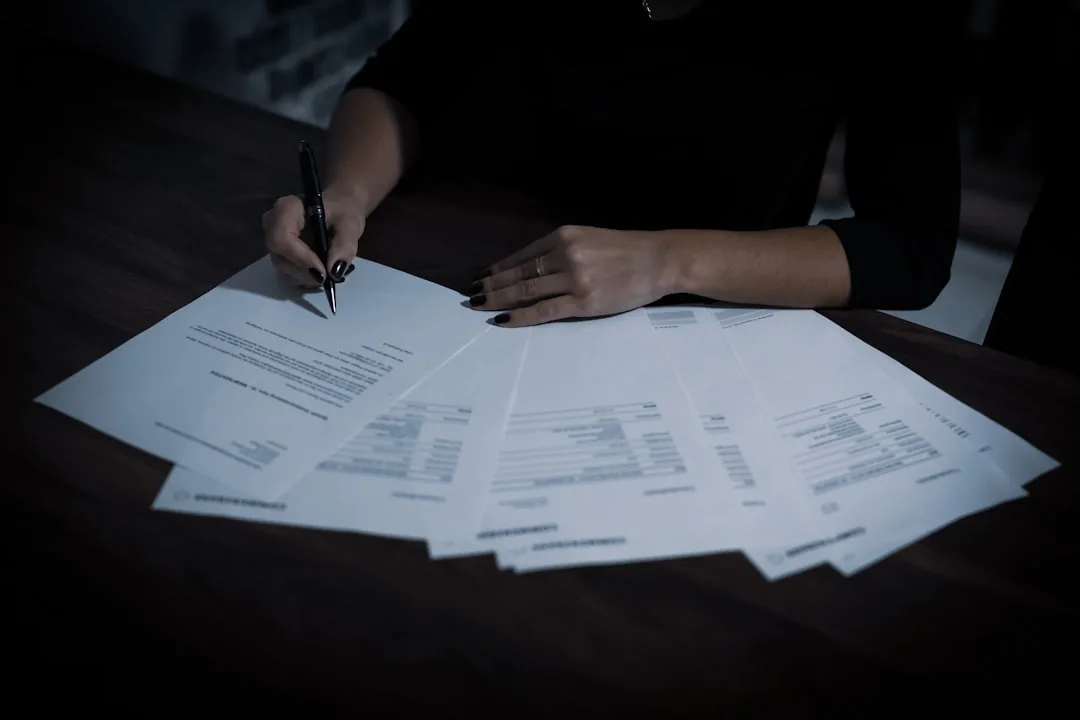
외주 계약서, 사무실 임대차, 근로계약, NDA를 받았는데 깨알 같은 글씨 앞에서 "어디가 함정이지?" 싶어 막막했던 적 있으시죠. 결론부터 말하면, PDF 계약서를 AI에게 먼저 훑게 해서 위험해 보이는 조항을 자동으로 추려내는 건 6월 시점에도 충분히 잘 돼요. 단, AI는 '1차 필터'까지고 최종 판단은 사람 몫이에요.
제가 외주·임대·NDA 계약서를 직접 이 방식으로 돌려봤는데, 혼자 30분~1시간 노려보던 작업이 5분 만에 '여기랑 여기 다시 보세요'로 좁혀지더라고요. 이번 글에서는 텍스트 추출부터 사람 최종 검토까지 7단계로 정리할게요. AI 검토가 변호사 자문을 대체하지는 못한다는 점만 처음부터 기억해 주세요.
먼저 선을 그어둘게요. AI가 잘하는 것과 못하는 게 분명하거든요.
잘하는 것: 표준 조항을 쉬운 말로 풀어 설명, 낯선 법률 용어 해설, '나에게 불리해 보이는 조항' 빠른 후보 추출, 비슷한 계약끼리 비교.
못하는 것: 정밀한 숫자 조건(한도·기한·요율) 정확한 대조, 조항 간 교차 참조 추적, '있어야 하는데 빠진 조항' 탐지, 법적 선례 기반 판단.
그래서 이 워크플로우의 목표는 'AI로 끝내기'가 아니라 'AI로 사람이 볼 곳을 좁히기'예요. 금액이 크거나 분쟁 소지가 있는 계약은 마지막에 꼭 변호사·법무팀을 거쳐야 해요.
AI에 넣기 전에 '글자'부터 확보해야 해요. PDF는 두 종류예요.
ChatGPT·Gemini·Claude는 이미지 인식이 되니 스캔본을 그대로 올려도 어느 정도 읽어요. 다만 도장·필기·복잡한 표가 섞이면 인식률이 떨어지니, 중요 계약은 OCR로 텍스트를 추출하고 한 번 눈으로 확인한 뒤 넣으세요.
AI에게 무작정 "검토해줘"라고 하면 두루뭉술한 답이 와요. '무엇을 볼지'를 먼저 정해줘야 정확해져요. 계약 유형별로 기본 점검 항목을 정리해두면 매번 재활용할 수 있어요.
| 계약 유형 | 우선 점검 조항 |
|---|---|
| 외주·용역 | 대금 지급 시기, 검수·하자 책임, 지식재산권 귀속, 해지 조건 |
| 임대차 | 보증금 반환, 원상복구 범위, 차임 인상률, 중도 해지 위약 |
| 근로 | 수습·해고 조건, 연장근로·수당, 경업금지, 비밀유지 |
| NDA | 비밀 정보 범위, 유효 기간, 위반 시 손해배상, 반환·파기 의무 |
이 체크리스트를 그대로 프롬프트에 넣으면 AI가 '봐야 할 곳'을 정확히 겨냥해요.
이제 프롬프트예요. 제가 쓰는 기본 틀은 이거예요.
"너는 신중한 계약 검토 보조야. 첨부한 계약서를 읽고, 나(을·병 쪽)에게 불리할 수 있는 조항을 위험도(높음·중간·낮음) 순으로 정리해줘. 각 조항마다 (1) 원문 위치, (2) 왜 불리한지, (3) 수정·협상 제안을 표로 보여줘. 확실하지 않으면 '확인 필요'로 표시하고 추측하지 마."
마지막 문장이 중요해요. '모르면 추측하지 말라'고 못 박아야 그럴듯한 거짓 답(환각)을 줄여요. 긴 계약서를 한 번에 다루려면 컨텍스트가 넓은 게 유리한데, 여러 파일을 묶어 작업하는 법은 ChatGPT 프로젝트 폴더로 파일 100개 다루는 7가지 활용에 정리돼 있어요.
위험 조항을 추렸으면, 이번엔 '빠진 것'과 '독소'를 따로 물어요.
흔한 독소 조항은 과도한 위약금, 손해배상 상한 없음, 일방적 해지권, 까다로운 자동 갱신, 상대방 소재지 법원 관할, 지식재산권 전부 양도 같은 거예요. AI가 후보를 빠르게 짚어주지만, '진짜 문제인지'는 사람이 판단해야 해요.
검토가 끝나면 결과를 한 장으로 모아요. 프롬프트는 이렇게요.
"지금까지 찾은 내용을 (1) 한 줄 총평, (2) 위험도 높음 조항 3가지, (3) 협상 우선순위, (4) 변호사 확인이 필요한 항목 순서로 요약해줘."
이렇게 하면 '내가 다시 볼 곳'과 '전문가에게 물을 곳'이 깔끔히 나뉘어요. 협상 테이블에 그대로 들고 갈 수 있고요.
같은 검토를 매주 반복한다면 노코드로 파이프라인을 만들 수 있어요. 흐름은 이래요.
이 연결을 Make·Zapier·n8n으로 코딩 없이 짤 수 있어요. 다만 자동화는 중간에 한 군데만 막혀도 전체가 멈추니 에러 처리가 중요한데, Make 시나리오 에러 모니터링 5가지 패턴을 같이 보면 안정적으로 굴릴 수 있어요.
처음부터 완전 자동화를 만들지 말고, 손으로 7단계를 몇 번 돌려 익힌 뒤 묶는 순서가 실패가 적어요.
마지막은 무조건 사람이에요. AI가 놓치기 쉬운 곳을 콕 집어 확인하세요.
이 네 가지가 분쟁의 단골이에요. 금액이 크면 여기서 멈추지 말고 변호사 검토까지 가세요.
6월 시점 기준으로 비교했어요.
| 구분 | 범용 AI(ChatGPT·Claude·Gemini) | 전문 계약 검토 도구 |
|---|---|---|
| 강점 | 빠른 1차 검토, 쉬운 설명, 무료~저가 | 정밀도, 법적 기준 일관성, 누락 탐지 |
| 약점 | 정밀 수치·교차참조·누락 취약 | 비용, 도입 장벽 |
| 추천 상황 | 가벼운 계약, 학습·이해 | 금액 큰 계약, 반복 검토 |
가벼운 계약은 범용 AI로 1차 검토, 중요한 계약은 전문 도구나 변호사로 이원화하는 게 안전해요.
제가 직접 외주 용역 계약서를 이 방식으로 돌렸을 때, AI가 '대금 지급 시기가 검수 완료 후 60일'로 너무 길다는 점과 '하자 책임 기간이 빠져 있다'는 두 가지를 바로 짚어줬어요. 혼자였으면 글씨에 묻혀 넘어갔을 부분인데, 위험도 표로 정리되니 협상 포인트가 명확해지더라고요. 반대로 손해배상 한도의 구체적 숫자 계산은 AI가 애매하게 답해서 결국 사람이 다시 봐야 했고요. '큰 함정은 AI가 거르고, 정밀한 숫자는 사람이 마무리한다'는 역할 분담이 가장 현실적이에요.
민감 계약서는 그냥 올리면 안 돼요. ChatGPT는 설정에서 학습 사용을 끄지 않으면 입력이 학습에 쓰일 수 있고, Claude도 Pro·Max 같은 개인용 유료 플랜은 모델 개선 설정을 허용해 두면 대화가 학습에 쓰일 수 있다고 Anthropic 개인정보 센터가 밝혀요(상용 제품은 기본적으로 학습에 쓰지 않아요). 회사 정책상 외부 전송이 막힌 문서라면 이름·금액·식별 정보를 가린 뒤 넣거나 기업용 플랜의 비학습 정책을 확인하세요. 더 자세한 설정은 ChatGPT 데이터 분석 보안 가이드에 정리돼 있어요.
아래 항목을 먼저 확인하고 시작하세요.
다섯 개에 다 체크된다면 안전하게 굴릴 준비가 된 거예요. 오늘은 우선 손에 있는 계약서 하나를 3단계 프롬프트로 돌려보세요. AI가 짚어준 '위험도 높음' 조항 세 개만 다시 봐도 큰 함정은 거를 수 있어요.
이 글은 AI 활용법 안내이고 법률 자문이 아니에요. 실제 계약 판단은 반드시 변호사 등 전문가의 검토를 받으세요.
안 돼요. 이게 가장 중요한 전제예요. AI는 표준 조항을 쉽게 풀어 설명하고 의심스러운 부분을 빠르게 짚어주는 '1차 필터'까지가 본전이에요. 6월 시점 범용 AI는 정밀한 숫자 조건, 조항 간 교차 참조, '있어야 하는데 빠진 조항'을 종종 놓쳐요. 그래서 금액이 크거나 분쟁 위험이 있는 계약은 AI로 위험 후보를 추린 뒤 반드시 변호사·법무팀의 최종 검토를 받아야 해요. 이 글의 워크플로우도 '사람 검토'를 7단계에 일부러 넣은 이유가 그거예요.
네, 다만 한 단계가 더 필요해요. 텍스트로 만들어진 PDF는 바로 업로드하면 되는데, 사진·스캔본은 글자가 이미지라서 OCR(광학 문자 인식)로 먼저 텍스트를 뽑아야 해요. ChatGPT·Gemini·Claude는 이미지 인식이 되니 스캔 PDF를 그대로 올려도 어느 정도 읽지만, 도장·필기·표가 섞이면 인식률이 떨어져요. 중요한 계약은 OCR로 텍스트를 추출해 정확도를 확인한 뒤 검토에 넣는 게 안전해요.
6월 시점 범용 도구 기준으로는 긴 문서를 통째로 읽혀야 해서 컨텍스트가 넓은 쪽이 유리해요. Claude Sonnet 4.6은 파일당 30MB·200K 토큰(베타 1M)으로 긴 계약서에 강하고, ChatGPT(GPT-5.5)는 파일 용량 한도가 512MB로 큰 대신 한 번에 다루는 텍스트는 128K 정도예요. 정밀한 법률 검토가 핵심이면 LegalOn 같은 전문 계약 검토 도구가 범용 AI보다 정확도가 높아요. 가벼운 1차 검토는 범용 AI, 중요 계약은 전문 도구나 변호사로 이원화하세요.
민감 계약서는 그냥 올리면 안 돼요. ChatGPT는 설정에서 학습 사용을 끄지(opt-out) 않으면 입력 내용이 모델 학습에 쓰일 수 있어요. Claude도 Anthropic 개인정보 센터 기준으로 Free·Pro·Max 같은 개인용 플랜은 개인정보 보호 설정의 모델 개선 항목을 허용해 두면 대화가 학습에 쓰일 수 있어요. 기본적으로 학습에 쓰지 않는 쪽은 Claude for Work, API 같은 상용 제품이에요. 회사 정책상 외부 전송이 막힌 문서라면 이름·금액·주민번호 같은 식별 정보를 가린 뒤 넣거나, 기업용(Enterprise) 플랜의 데이터 비학습·보존 정책을 확인하고 쓰세요. 자세한 보안 설정은 본문 링크의 데이터 보안 글을 참고하면 돼요.
독소 조항은 한쪽에 일방적으로 불리한 조항이에요. 흔한 예로 과도한 위약금·손해배상 한도 없음, 일방적 계약 해지권, 자동 갱신과 까다로운 해지 통지, 모든 분쟁을 상대방 소재지 법원으로 정하는 관할 조항, 지식재산권 전부 양도, 광범위한 비밀유지·경업금지 같은 게 있어요. AI에게 '이 계약에서 나에게 불리한 조항을 위험도 순으로 정리해줘'라고 시키면 이런 후보를 빠르게 추려줘요. 다만 최종 판단은 사람이 해야 해요.
네, 노코드로 충분히 가능해요. Google Drive에 계약서가 올라오면 자동으로 텍스트를 뽑아 AI에 검토를 시키고 결과를 메일·슬랙으로 받는 흐름을 Make·Zapier·n8n 같은 노코드 도구로 연결할 수 있어요. 처음에는 'PDF 올리기 → 직접 AI에 붙여넣기'처럼 수동으로 7단계를 익히고, 같은 작업이 반복되면 그때 노코드로 묶는 순서가 실패가 적어요. 한 번에 완전 자동화부터 만들면 어디서 틀렸는지 찾기 어렵거든요.
파워오토메이트 데스크탑은 Microsoft 계정으로 추가 비용 없이 흐름을 만들고 콘솔에서 직접 실행해요. 예약 실행은 조건이 붙어요. 계정 비교표는 클라우드 흐름 예약을 조직 프리미엄 계정만 된다고 적었고, 작업 스케줄러용 실행 URL 문서는 Premium 플랜이나 종량제 환경을 전제 조건으로 넣었어요.
구글 시트에서 확장 프로그램 > 매크로 > 매크로 기록으로 작업을 기록하면 앱스 스크립트 함수가 만들어지고, Apps Script 개발자 문서 기준으로 편집기 왼쪽 트리거에서 트리거 추가를 눌러 시간 기반 트리거를 걸면 정해진 간격으로 돌아요. gmail.com 개인 계정은 트리거 실행 시간 합이 하루 90분, 한 번 실행은 6분까지예요.
코파일럿 에이전트는 Microsoft 365 코파일럿 챗의 New agent(에이전트 빌더)에서 코딩 없이 만들 수 있어요. 2026년 9월 30일 갱신된 마이크로소프트 문서의 기능 표는 라이선스도 종량제도 없는 칸에 지침·웹 검색·코드 인터프리터·이미지 생성을 가능으로 적었지만, 같은 문서에 Copilot 추가 라이선스가 없는 사용자는 에이전트 작성에 접근할 수 없다는 문장도 있어요.
마누스는 manus.im에 로그인해 작업 위 메뉴에서 모드를 고르고, 원하는 결과를 주제·범위·결과물 형식까지 적으면 첫 작업이 시작돼요. 무료 계정은 에이전트 모드에서 Manus 2.0 Lite만 열리고 채팅 모드도 쓸 수 있지만, 채팅 모드도 이제 크레딧을 써요.
클로드 오류가 장애인지 알려면 status.claude.com에서 지금 열린 사고가 있는지 먼저 보세요. 사고가 없는데 용량 제약 메시지가 뜬다면 Anthropic 고객센터는 장애가 아니니 몇 분 뒤 다시 시도하라고 안내하고, 로그인 오류는 VPN과 확장 프로그램부터 끄라고 적어요.