AI 인테리어 앱으로 방 꾸미기, 어디까지 되는지 결론부터
가구 하나 들이려는데 '내 방에 어울릴까' 싶어 망설였던 적 있으시죠? 결론부터 말하면, 내 방 사진 한 장만 있으면 가구를 사기 전에 화면으로 미리 배치해볼 수 있어요. Spacely AI·Coohom·DecAI 같은 AI 인테리어 앱에 방 사진을 올리면, 벽 색을 바꾸거나 가구를 다른 스타일로 교체하고, 모던·북유럽·미니멀 같은 테마로 방 전체를 재구성해줘요. 빠르면 몇 초~몇 분이면 '이렇게 바꾸면 어떤 느낌'이 눈앞에 펼쳐져요.
다만 AI가 보여주는 건 실제 파는 제품이 아니라 콘셉트 이미지예요. 분위기를 잡는 데는 탁월하지만, 실제 가구의 색·치수·재질은 직접 확인해야 해요. 이 글에서는 무료로 쓸 만한 도구들을 비교하고, 방 사진 찍는 요령부터 스타일 고르기, 실제 구매로 연결하는 법까지 단계별로 정리할게요. 장마철 집콕이나 이사 준비처럼 공간을 다시 보게 되는 시기에 특히 유용한 방법이에요.
AI 인테리어 앱은 어떻게 방을 바꿔주나요
원리는 생각보다 단순해요. AI가 사진에서 벽·바닥·가구·창문 같은 구조를 인식한 뒤, 그 공간 위에 다른 색이나 가구, 스타일을 입히는 거예요. 벽지를 바꾸고 가구를 새로 들이고 조명을 바꾸는 과정을 화면 안에서 흉내 내는 셈이에요.
예전에는 인테리어 디자이너가 도면을 그리고 3D 렌더링을 돌려야 볼 수 있던 결과를, 이제는 사진 한 장 올리면 몇 초 만에 보여줘요. '여기 소파를 회색으로 바꾸면', '벽을 따뜻한 톤으로 칠하면' 같은 상상을 실제 이미지로 확인할 수 있어요.
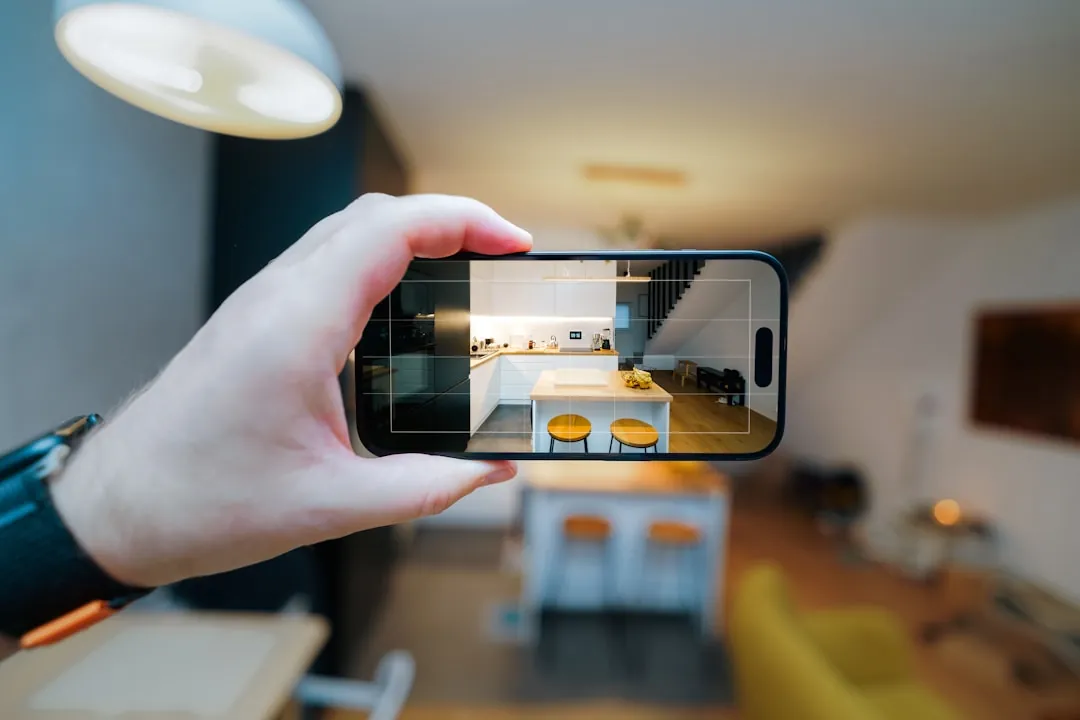
다만 AI가 하는 일은 '내 방을 정확히 설계하는' 게 아니라 '이런 느낌'을 빠르게 보여주는 거예요. 그래서 사진이 좋아야 결과도 좋아요. 방 전체가 보이게, 밝은 낮에 정면에서 찍은 사진이 절반을 좌우해요. 구석만 찍히거나 어두운 사진은 AI가 공간을 잘 못 읽어 어색한 결과가 나와요.
무료로 쓸 만한 AI 인테리어 도구 비교 (2026년 기준)
용도별로 정리했어요. 핵심은 '빠른 분위기 미리보기냐, 정확한 배치 설계냐' 두 축이에요.
| 도구 | 강점 | 방식 | 무료 범위 | 추천 용도 |
|---|
| DecAI | 사진 업로드로 즉시 변환 | 사진 기반 | 무료 체험 | 빠른 분위기 비교 |
| Spacely AI | 텍스트로 스타일 지정 | 사진+프롬프트 | 무료 체험 | 테마별 아이디어 |
| Coohom | 3D 모델 라이브러리 풍부 | 3D 도면 설계 | 무료 플랜 | 정확한 가구 배치 |
| 인테리어 디자인 AI(앱) | 평면도·렌더링 | 사진+3D | 무료 기능 일부 | 모바일에서 간편히 |
빠르게 영감만 얻고 싶다면 DecAI·Spacely 같은 사진 변환 앱이 편해요. 방 사진을 올리고 스타일만 고르면 몇 초 만에 여러 버전을 비교할 수 있어요. 반대로 가구를 실제 치수로 정확히 배치해보고 싶다면 Coohom 같은 3D 도구가 맞아요. 도면을 그리고 가구 3D 모델을 실제 치수로 놓아보며 동선까지 점검할 수 있어요. 손은 더 가지만 그만큼 정밀해요. 무료 플랜의 범위나 모델 라이브러리 규모는 도구마다 다르고 정책도 자주 바뀌니, 본격적으로 쓰기 전에 공식 페이지에서 최신 조건을 한 번 확인하는 게 좋아요.
무료 도구를 고를 땐 생성 횟수 제한, 워터마크 여부, 다운로드 해상도 세 가지를 확인하세요. 아이디어 확인 단계에선 무료로 충분하고, 결과물을 깔끔하게 저장하거나 상세 편집이 필요할 때만 유료 기능을 풀어도 늦지 않아요.
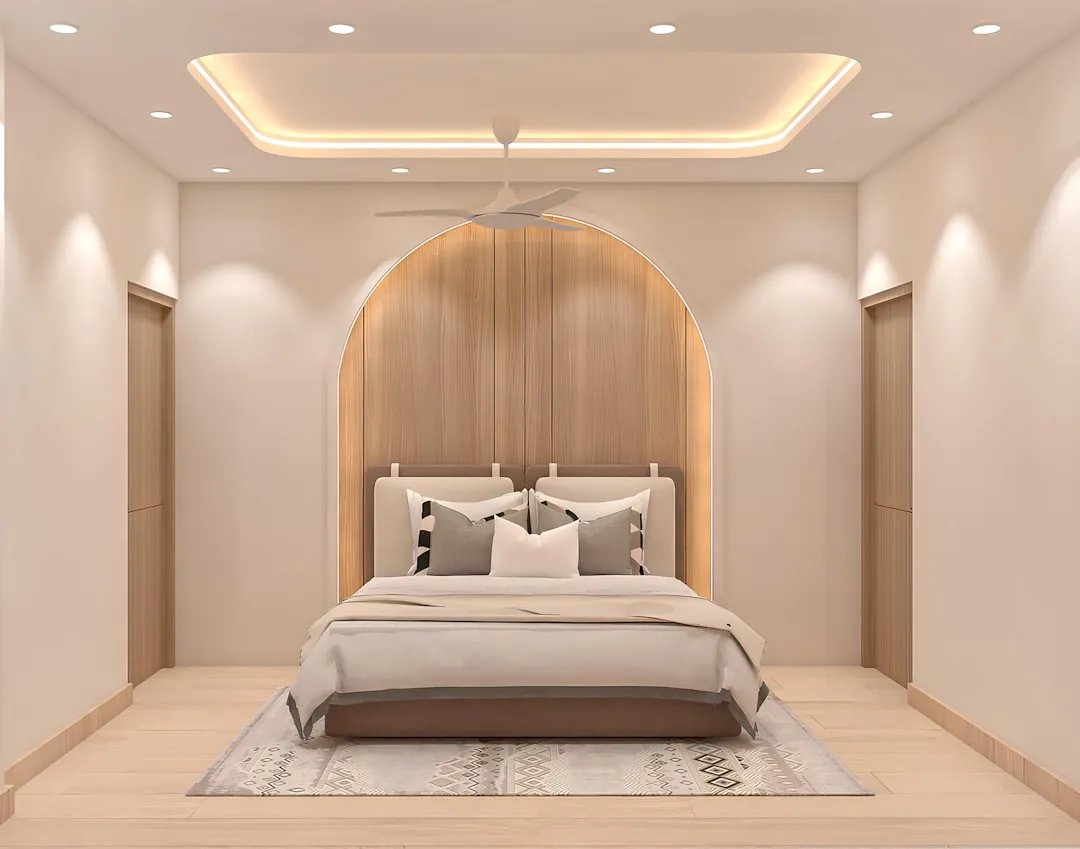
방 사진으로 AI 인테리어 시뮬레이션 돌리는 6단계
처음이라면 사진 기반 앱(DecAI·Spacely)으로 시작하는 걸 추천해요. 아래 순서대로 따라 하면 사진 촬영부터 결과 저장까지 한 번에 끝나요.
- 밝은 낮에 방 전체 찍기 — 창가 빛이 들어오는 낮에, 방이 한눈에 들어오게 정면에서 찍어요. 조명을 다 켜면 더 또렷해요.
- 각도 두세 장 확보하기 — 같은 방을 각도만 바꿔 찍어두면 어느 사진이 잘 인식되는지 비교할 수 있어요.
- 앱에 사진 올리기 — DecAI·Spacely에 접속해 찍은 사진을 업로드해요. 한 장이면 시작할 수 있어요.
- 방 종류·스타일 고르기 — 침실·거실·서재 중 고르고, 모던·북유럽·미니멀 같은 원하는 테마를 선택해요.
- 세부 요청 넣기 — Spacely처럼 텍스트가 되는 앱은 '벽은 따뜻한 베이지로, 소파는 회색으로'처럼 구체적으로 적으면 정확해져요.
- 비교·저장하기 — 여러 버전을 만들어 마음에 드는 걸 저장하고, 그 스타일의 색·가구 키워드를 따로 메모해요.
이 흐름은 도구가 달라도 비슷해요. 3D 도구(Coohom)를 쓸 땐 4번에서 사진 대신 방 도면을 그리고, 실제 치수를 입력해 가구를 놓는 식으로 바뀌어요.
실제 가구 구매로 연결하는 법
AI가 보여준 결과가 마음에 들어도, 그대로 주문 버튼이 있는 건 아니에요. 콘셉트를 실제 구매로 옮기는 단계가 필요해요.
핵심은 AI 결과를 무드보드로 쓰는 것이에요. 마음에 드는 이미지에서 색(예: 그레이지 소파), 소재(원목 책상), 가구 종류와 비율을 키워드로 뽑아두세요. 그다음 그 키워드로 실제 파는 제품을 검색하면, 비슷한 분위기를 현실에서 구현할 수 있어요. AI가 생성한 가구 자체는 판매 제품이 아닌 경우가 많으니, 똑같은 걸 찾기보다 '비슷한 느낌'을 찾는다고 생각하세요.
스타일별로 검색 키워드를 미리 알아두면 제품 찾기가 훨씬 빨라요. 모던은 '무광 블랙·메탈 다리·직선', 북유럽은 '원목·아이보리·따뜻한 조명', 미니멀은 '화이트·수납형·군더더기 없는 형태'가 대표 조합이에요. AI가 보여준 방의 분위기와 가장 가까운 키워드 묶음을 골라 가구 쇼핑몰 검색창에 넣으면, 처음부터 헤매지 않고 결이 맞는 제품으로 좁혀져요. 조명 하나, 러그 하나만 그 키워드에 맞춰 바꿔도 방 전체 인상이 확 달라지는 게 인테리어의 묘미예요.
가구를 들이기 전엔 반드시 줄자로 벽 길이와 통로 폭을 재고, 제품 상세페이지의 가로·세로·높이와 비교하세요. AI 사진 앱은 공간 크기를 대략만 추정해서, 큰 가구는 들여놓고 나서 안 맞는 일이 생기거든요. 정확한 배치가 중요하면 Coohom 같은 3D 도구에 실제 치수를 입력해 마지막으로 검증하면 안전해요.
방을 바꾸다 보면 묵은 사진·앨범 정리도 같이 하게 되는데, 흐릿한 옛날 사진을 살려 새 방 분위기에 맞는 액자로 걸고 싶다면 AI로 여름휴가·옛날 사진을 복원하고 정리하는 법 글을 참고하면, 인테리어 소품으로 쓸 사진을 깔끔하게 다듬을 수 있어요.
AI 인테리어 쓸 때 흔한 실수 5가지
직접 돌려보면서 가장 자주 본 함정을 모았어요. 미리 알면 시간을 아낄 수 있어요.
- 어두운 사진 업로드 — 빛이 부족하면 AI가 벽·가구 경계를 못 읽어 결과가 뭉개져요. 밝은 낮에 다시 찍으세요.
- 방 일부만 찍기 — 구석이나 가구 하나만 찍으면 공간 맥락이 없어 배치가 어색해요. 방 전체가 보이게 찍으세요.
- AI 가구를 그대로 사려고 검색 — 생성된 가구는 파는 제품이 아닐 때가 많아요. 똑같은 게 아니라 비슷한 스타일을 찾으세요.
- 치수 확인 생략 — 화면으론 딱 맞아 보여도 실제 방엔 안 들어가요. 큰 가구는 줄자로 꼭 재세요.
- 유료부터 결제 — 무료로 스타일 여러 개를 비교해보기 전에 결제하면 돈이 아까워요. 무료 체험으로 도구가 내게 맞는지 먼저 확인하세요.
이 다섯 가지만 피해도 첫 시도에서 쓸 만한 결과가 나와요. 특히 '밝게 방 전체 찍기'와 '치수 직접 재기'가 만족도를 가른다고 보면 돼요.
지금 바로 시작하는 액션 플랜
오늘 당장 해볼 일은 간단해요. 밝은 낮에 바꾸고 싶은 방을 정면에서 한 장 찍고, DecAI나 Spacely에 올려 마음에 드는 스타일 두세 개를 비교해보세요. 몇 분이면 '내 방이 이렇게 바뀔 수 있구나'가 눈에 들어와요. 마음에 드는 버전이 나오면 색·가구 키워드를 메모하고, 그걸로 실제 제품을 검색해 치수만 확인하면 계획이 완성돼요.
방 분위기를 정한 김에 이사·정리로 쓰지 않는 가구가 생겼다면, 처분 계획까지 같이 세워두면 좋아요. 챗GPT로 중고거래 판매글과 협상 메시지를 쓰는 법 글을 이어 보면, 안 쓰는 가구를 빠르게 정리하고 새 가구 들일 공간과 예산을 만드는 데 도움이 돼요. 큰돈 들이기 전에 화면으로 먼저 그려보는 습관이, 인테리어 실패를 줄이는 가장 쉬운 방법이에요.