핵심 요약 (3줄 요약)
- 칼퇴 보장! 0원으로 엑셀 야근 종결: 챗GPT & 파이썬으로 반복 업무 완벽 자동화, 핵심에 집중하고 퇴근하세요.
- 코딩 1도 몰라도 OK! 완벽 실전 가이드: 챗GPT가 코드 생성부터 상세 가이드까지, 당신의 AI 비서가 되어드립니다.
- 2026년 최신! 폭발적 업무 혁신 & 보안: 최적화된 노하우로 업무 효율을 극대화하고, 데이터 보안까지 완벽하게 지켜내세요.
📋 목차
지긋지긋한 엑셀 야근, 끝없는 반복 업무에 발목 잡혀 정작 중요한 핵심 분석이나 전략적 의사결정은 엄두조차 못 내고 계신가요? 더 이상 지루하고 비효율적인 수작업의 굴레에 갇혀 있을 필요 없습니다. 2026년, 엑셀 업무 자동화는 단순한 '선택'을 넘어 비즈니스 성장의 필수 전략으로 자리 잡았습니다. '코딩은 너무 어렵다'는 편견은 이제 완전히 접어두세요! ChatGPT와 Python이 당신의 가장 강력한 업무 혁신 파트너가 되어줄 테니까요.
반복 작업의 굴레, 벗어날 때입니다.
매주, 매달 수십 개의 엑셀 파일을 일일이 열어 복사-붙여넣기를 반복하며 소중한 시간을 낭비하고 계신가요? 이런 지루하고 반복적인 수작업은 엄청난 시간 낭비는 물론, 치명적인 휴먼 에러를 유발해 데이터 신뢰도를 심각하게 저해합니다. 파일을 열고 닫고 붙여넣는 데만 하루의 상당 부분을 흘려보내는 비효율은 더 이상 방치할 일이 아닙니다. 지금 바로, 변화가 필요합니다.
2026년, AI와 자동화는 더 이상 미래가 아닌 '현재'의 비즈니스 표준입니다. 특히 엑셀 업무 자동화는 꿈만 같았던 '칼퇴'를 현실로 만들고, 업무의 질을 압도적으로 향상시키는 가장 빠르고 확실한 지름길입니다. '코딩은 너무 어렵다'는 편견은 이제 완전히 잊으셔도 좋습니다. ChatGPT가 당신의 개인 AI 코딩 비서가 되어줄 것이고, Python은 그 비서가 만들어낼 강력한 자동화 엔진이 되어줄 테니까요.
왜 ChatGPT와 Python인가? 업무 혁신의 두 기둥
그렇다면 왜 엑셀 자동화에 ChatGPT와 Python 조합이 '가장 강력한 솔루션'으로 떠오르고 있을까요? 이 둘의 시너지는 코딩 초보자도 전문가 수준의 자동화 스크립트를 거침없이 구축할 수 있도록 돕는 진정한 게임 체인저 역할을 합니다.
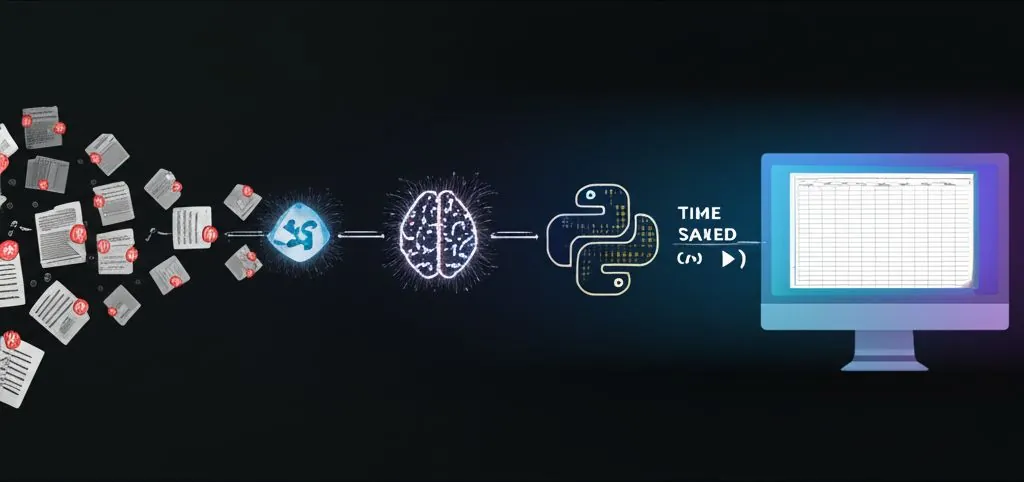
Python은 데이터 처리, 웹 스크래핑, 자동화 등 다양한 분야에서 활용되는 강력하고 유연한 프로그래밍 언어의 대명사입니다. 특히 pandas와 openpyxl 같은 라이브러리는 엑셀 파일 조작에 특화되어 그 위력이 더욱 빛을 발하죠. 하지만 코딩 문법과 복잡한 로직을 이해하는 것은 많은 초보자에게 늘 넘기 힘든 장벽으로 다가왔던 것이 사실입니다.
바로 이 지점에서 ChatGPT가 강력한 '게임 체인저'이자 든든한 조력자로 등장합니다. ChatGPT는 당신의 자연어 명령을 파이썬 코드로 즉시 변환해주는 스마트한 AI 코딩 도우미 역할을 완벽히 수행합니다. 예를 들어, "이 엑셀 파일들에서 특정 시트의 데이터를 하나의 파일로 합쳐줘"라고 요청하기만 하면, 필요한 파이썬 코드를 눈 깜짝할 새에 생성해 줍니다. 더 나아가 코드에 대한 상세한 설명과 오류 해결 가이드까지 제공해 주니, 코딩 지식이 없어도 누구나 손쉽게 자동화를 시작할 수 있습니다.
- 수작업 대비 오류 감소
- 시간 절약
- 재활용 가능
- 복잡한 로직 구현 가능
- 초기 학습 시간 필요
- 데이터 보안 고려
- 코드 검증 필요
초보자도 OK! ChatGPT를 활용한 Python 환경 설정부터 코드 생성까지 (단계별 가이드)
전혀 걱정할 필요 없습니다. 코딩 지식이 없어도 충분히 해낼 수 있습니다! ChatGPT가 당신의 가장 든든한 길잡이가 되어줄 테니까요. 이 단계별 가이드만 차근차근 따라오시면 Python 환경 설정부터 첫 자동화 코드 작성까지 놀랍도록 쉽게 직접 경험하실 수 있습니다.
1단계: Python 설치하기
- Python 다운로드: Python 공식 웹사이트(python.org)에 접속하여 최신 버전의 Python 3를 다운로드하세요.
- 설치 시 주의: 설치 마법사가 시작되면 'Add Python to PATH' 옵션을 반드시 체크해야 합니다. 이 옵션은 명령 프롬프트에서 Python을 쉽게 실행할 수 있도록 돕습니다.
2단계: 개발 환경(IDE) 설정하기
Visual Studio Code(VS Code)는 강력하면서도 사용하기 쉬운 IDE(통합 개발 환경)로 초보자에게 특히 적극 추천하는 툴입니다.
- VS Code 다운로드: Code.visualstudio.com에서 VS Code를 다운로드하여 설치하세요.
- Python 확장팩 설치: VS Code를 실행한 후, 좌측 확장(Extensions) 탭에서 'Python'을 검색하고 Microsoft에서 제공하는 확장팩을 설치해 주세요.
3단계: 필요한 라이브러리 설치하기
엑셀 파일을 효율적으로 다루기 위한 핵심 라이브러리인 pandas와 openpyxl을 설치해야 합니다.
- 터미널 열기: VS Code에서 '터미널' > '새 터미널'을 클릭하여 터미널을 여세요.
- 라이브러리 설치 명령: 다음 명령어를 입력하고 엔터를 누르세요.
pip install pandas openpyxl
openpyxl은 pandas가 엑셀 파일을 원활하게 읽고 쓰는 데 필요한 보조 라이브러리입니다.
4단계: ChatGPT에게 코드 요청하기
이제 ChatGPT를 활용할 차례입니다. 핵심은 얼마나 구체적이고 명확하게 지시하느냐에 달려 있죠.
ChatGPT에게 요청할 때는 최대한 구체적이고 명확하게 지시하는 것이 핵심입니다. 예를 들어, "저는 코딩 초보자이며, 파이썬을 이용해 여러 엑셀 파일(모두 같은 폴더 내에 있음)에서 특정 시트의 데이터를 하나의 엑셀 파일로 취합하고 싶습니다. 각 파일의 A열부터 E열까지의 데이터를 가져와서 새로운 파일에 순서대로 붙여넣어 주세요. 자세한 코드와 함께 각 코드 라인에 대한 설명도 요청드립니다." 와 같이 현재 상황과 명확한 요구사항을 제시해야 합니다.
5단계: ChatGPT 코드 검토 및 수정
ChatGPT가 생성한 코드를 복사하여 VS Code에 붙여넣으세요. 코드를 실행하기 전에 몇 가지 중요한 사항들을 반드시 점검해야 합니다.
- 파일 경로: 코드 내
excel_files_directory = 'your_excel_folder' 와 같이 파일 경로를 지정하는 부분이 있다면, 실제 엑셀 파일이 저장된 폴더 경로로 반드시 정확하게 수정하세요.
- 시트 이름 및 열 범위: 코드에
sheet_name='Sheet1' 또는 usecols='A:E' 와 같이 명시된 부분이 있다면, 실제 엑셀 파일의 시트 이름과 필요한 열 범위에 맞게 정확히 조정하세요.
6단계: 코드 실행하기
VS Code에서 코드를 작성했다면, 에디터 상단의 '실행' 버튼(초록색 삼각형)을 클릭하거나 Ctrl+F5 (Windows) / Cmd+F5 (Mac)를 눌러 실행하세요. 터미널에 실행 결과 메시지가 표시됩니다.
7단계: 결과 확인 및 오류 해결
코드가 성공적으로 실행되었다면, 지정한 위치에 통합된 엑셀 파일이 올바르게 생성되었는지 확인해 보세요! 만약 오류가 발생했다면 당황하지 말고, 오류 메시지를 복사하여 다시 ChatGPT에게 "이 오류 메시지가 발생했는데, 어떻게 해결해야 할까요?"라고 질문해 보세요. 대부분의 문제는 ChatGPT의 명확한 가이드라인만 있다면 어렵지 않게 해결할 수 있을 겁니다.
실전! 엑셀 데이터 통합 자동화 스크립트 만들기 (feat. ChatGPT)
이제 실제 업무 시나리오에 바로 적용할 수 있는 엑셀 데이터 통합 스크립트 만들기에 직접 도전해 볼 시간입니다! 우리의 목표는 여러 부서에서 매일 제출하는 매출 데이터를 하나의 마스터 파일로 효율적으로 취합하는 것입니다.
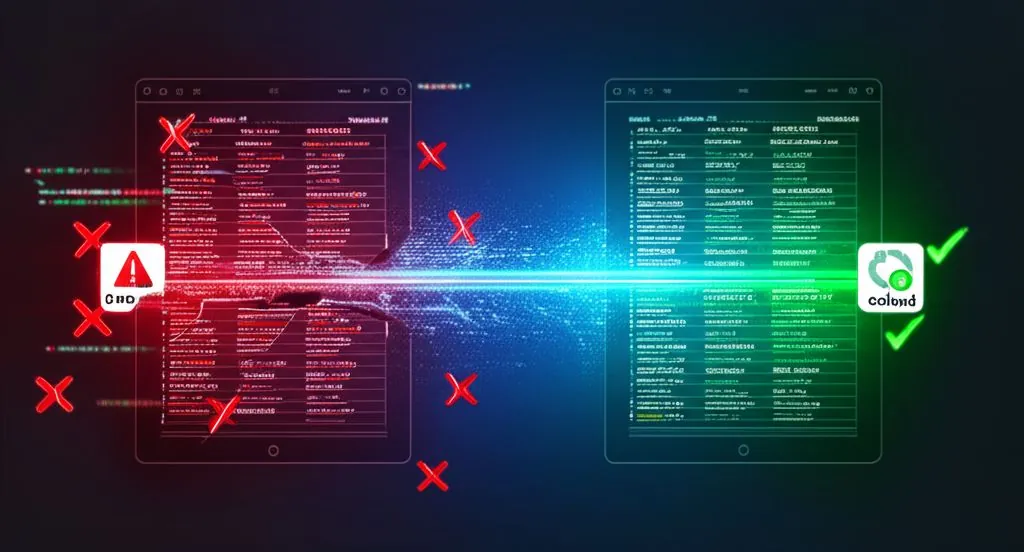
시나리오: 'sales_data' 폴더 안에 'dept_A_202401.xlsx', 'dept_B_202401.xlsx' 등 여러 엑셀 파일이 있으며, 각 파일에는 'Daily Sales'라는 시트가 있습니다. 이 시트의 첫 5개 열(A~E) 데이터를 모두 취합하여 'Total_Sales_202401.xlsx'라는 하나의 파일로 만들고 싶습니다.
- ChatGPT에게 프롬프트 요청:
    "저는 'sales_data' 폴더 내의 모든 엑셀 파일들을 하나의 파일로 통합하고 싶습니다.
    각 엑셀 파일에는 'Daily Sales'라는 이름의 시트가 있으며, 이 시트의 A열부터 E열까지만 데이터를 추출할 것입니다.
    통합된 데이터는 'Total_Sales_202401.xlsx'라는 새 엑셀 파일로 저장하고 싶습니다.
    파이썬 `pandas` 라이브러리를 활용하여 코드를 작성해 주세요.
    데이터를 합치기 전에 각 데이터프레임에 'Source_File'이라는 새로운 열을 추가하여, 어떤 원본 파일에서 데이터가 왔는지 기록해 주면 좋겠습니다.
    코딩 초보자이므로, 코드에 상세한 주석과 함께 각 부분에 대한 설명도 부탁드립니다."
이처럼 구체적인 요청을 통해 ChatGPT는 놀랍도록 완성도 높은 코드를 생성해 줄 겁니다.
- ChatGPT가 생성한 예시 코드 (일부 수정 필요):
import pandas as pd
import os
folder_path = 'sales_data'
ouput_file_name = 'Total_Sales_202401.xlsx'
sheet_to_extract = 'Daily Sales'
columns_to_extract = ['A', 'B', 'C', 'D', 'E']
all_data = []
for filename in os.listdir(folder_path):
if filename.endswith('.xlsx'):
file_path = os.path.join(folder_path, filename)
try:
df = pd.read_excel(file_path, sheet_name=sheet_to_extract, usecols=columns_to_extract)
df['Source_File'] = filename
all_data.append(df)
except Exception as e:
print(f"Error processing {filename}: {e}")
if all_data:
combined_df = pd.concat(all_data, ignore_index=True)
combined_df.to_excel(output_file_name, index=False)
print(f"데이터 통합 완료! '{output_file_name}' 파일이 성공적으로 생성되었습니다.")
else:
print("처리할 엑셀 파일이 없습니다.")
- 코드 적용 및 실행:
- 위 코드를 VS Code에 붙여넣으세요.
folder_path 변수의 값을 실제 엑셀 파일들이 위치한 폴더 경로로 반드시 수정해야 합니다. (예: folder_path = 'C:/Users/YourName/Documents/sales_data')output_file_name, sheet_to_extract, columns_to_extract 변수들이 현재 시나리오와 정확히 일치하는지 다시 한번 확인하세요.- 코드를 실행한 뒤, 생성된 결과 파일을 확인해 보세요!
단순 취합을 넘어: 고급 데이터 처리 및 분석으로 나아가기
엑셀 데이터 통합은 이제 막 시작에 불과합니다. 자동화로 확보된 데이터는 더욱 깊이 있는 분석과 비즈니스 통찰력 도출을 위한 강력한 기반이 되어줄 겁니다. 이 과정에서도 ChatGPT와 Python은 변함없이 든든한 조력자가 되어줄 테니까요.
1. 데이터 클리닝 및 전처리
통합된 데이터에는 종종 결측치, 중복 데이터, 형식 오류 등이 포함되어 있기 마련입니다. Python의 pandas 라이브러리는 이러한 데이터 클리닝 작업을 놀랍도록 효율적으로 처리하도록 돕습니다.
- 결측치 처리:
df.dropna(), df.fillna()
- 중복 제거:
df.drop_duplicates()
- 데이터 형식 변환:
df['column'].astype(int)
2. 데이터 집계 및 피벗 테이블 생성
특정 기준에 따라 데이터를 그룹화하고 요약하는 작업은 비즈니스 분석의 핵심이자 깊이 있는 인사이트를 도출하는 매우 중요한 첫걸음입니다.
- 그룹화:
df.groupby('부서')['매출'].sum()
- 피벗 테이블:
df.pivot_table(values='매출', index='날짜', columns='부서', aggfunc='sum')
매주 수기로 취합하던 지점별 매출 보고서를 Python 스크립트로 자동 통합하고, ChatGPT의 도움을 받아 월별·제품별 피벗 테이블과 시각화 코드까지 함께 만들어 두는 방식이 대표적인 활용 패턴입니다. 취합에 쓰던 시간이 줄고 복사-붙여넣기에서 생기던 오류가 눈에 띄게 줄었다는 후기가 많지만, 절감 폭은 파일 개수와 데이터 구조에 따라 편차가 큽니다. 먼저 한 달 치 파일로만 시험해 보고 결과가 수작업과 일치하는지 대조한 뒤 범위를 넓히세요. 데이터 보안까지 함께 챙기고 싶다면 0원으로 챗GPT 데이터 분석 마스터: 2026년 최신 수익화 & 철벽 보안 실전 노하우 완벽 가이드를 함께 읽어 보시길 권합니다.
3. 시각화를 통한 인사이트 도출
데이터를 시각화하면 복잡한 수치 속에서 숨겨진 트렌드와 패턴을 훨씬 쉽게 파악하고 직관적인 인사이트를 도출할 수 있습니다. matplotlib이나 seaborn 같은 강력한 Python 라이브러리를 적극 활용해 보세요.
데이터 처리 및 분석 도구/방법 비교
| 특징 | 수작업 (엑셀) | Python + Pandas | Python + ChatGPT | 전문 BI 툴 (Tableau/Power BI) |
|---|
| 초기 학습 곡선 | 낮음 (기본 기능) | 높음 (코딩 지식 필요) | 중간 (ChatGPT가 보조) | 중간 (툴 사용법 학습) |
| 데이터 처리량 | 소~중용량 (수십만 행 이하) | 대용량 (수백만 행 이상) | 대용량 (수백만 행 이상) | 매우 대용량 (엔터프라이즈) |
| 자동화 수준 | 낮음 (반복 수작업) | 높음 (스크립트 반복 실행) | 매우 높음 (코드 생성 용이) | 높음 (대시보드 자동 업데이트) |
| 유연성 | 제한적 | 매우 높음 (커스텀 로직) | 매우 높음 (빠른 프로토타이핑) | 중간 (툴 기능 범위 내) |
| 비용 | 0원 (소프트웨어 라이선스) | 0원 (오픈소스) | 0원 (기본 ChatGPT) | 높음 (라이선스 비용) |
| 데이터 보안 | 사용자 관리 (낮을 수 있음) | 스크립트 기반 (높일 수 있음) | 주의 필요 (프롬프트 관리) | 높음 (엔터프라이즈 보안) |
| 초보자 종합 적합도 | 제한적 | 보통 | 우수 | 보통 |
🎯 현명한 의사결정을 위한 기준:
- 초보자라면: Python + ChatGPT 조합이 단연 가장 효율적인 선택입니다. 학습 부담이 상대적으로 낮은데도 강력한 자동화 기능을 즉시 손에 넣을 수 있기 때문이죠.
- 대용량 데이터 처리: 수백만 행 이상의 데이터를 정기적으로 다루어야 한다면 Python + Pandas 또는 전문 BI 툴이 필수적입니다. 특히 Python은 유연성 면에서 압도적인 우위를 점합니다.
- 예산 제약: 0원으로 업무 혁신을 시작하고 싶다면? Python + ChatGPT가 단연 최고의 솔루션입니다!
- 협업이 잦다면: 결과 파일을 여러 사람이 함께 본다면 스크립트와 산출물의 버전 관리 규칙부터 정하세요. 자동화보다 '누가 언제 돌린 결과인가'를 못 밝히는 쪽이 더 큰 혼란을 부릅니다.
2026년 업무 혁신을 위한 필수 점검 사항 (보안 & 성능)
자동화를 성공적으로 구현하는 것만큼이나 데이터 보안과 성능 관리는 필수적입니다. 특히 민감한 기업 데이터를 다룰 때는 더욱 철저한 주의와 관리가 요구됩니다.
1. 데이터 보안 및 개인정보 보호
업무 자동화 스크립트를 구축할 때 가장 우선적으로 고려해야 할 핵심 요소이자 최우선 과제입니다.
- ✅ 민감 데이터가 포함된 엑셀 파일은 외부 공유를 최소화하고, 보안이 강화된 안전한 경로에 저장하세요.
- ✅ 스크립트 실행 중 임시 파일을 생성하는 경우, 작업 완료 후 반드시 삭제하는 로직을 포함해야 합니다.
- ✅ ChatGPT에 개인 식별 정보(PII)나 기업 기밀 정보를 절대로 직접 입력해서는 안 됩니다.
- ✅ 프롬프트에 실제 데이터 대신 가상의, 익명화된 데이터 구조만 제시하여 코드를 요청하는 것이 훨씬 더 안전합니다.
- ✅ 생성된 코드가 외부 네트워크로 데이터를 전송하거나 불필요한 파일 접근 권한을 요구하는지 꼼꼼하게 확인해야 합니다.
- ✅ 스크립트를 공유할 때는 접근 권한 관리와 버전 관리를 철저히 이행해야 합니다.
2. 스크립트 성능 최적화
대용량 데이터를 처리할 때는 스크립트의 성능 최적화가 필수적입니다.
- ✅
pandas의 read_excel, concat, to_excel 함수 사용 시 engine 파라미터 등을 활용하여 성능을 극대화할 수 있는지 ChatGPT에게 문의해 볼 수 있습니다.
- ✅ 불필요한 반복문 대신
pandas의 벡터화된 연산을 사용하도록 코드를 지속적으로 개선해야 합니다.
- ✅ 메모리 사용량을 주기적으로 모니터링하고, 너무 많은 데이터를 한 번에 로드하지 않도록 데이터를 분할 처리하는 방법을 적극적으로 고려해야 합니다.
- ✅ 스크립트 실행 시간을 정확히 측정하여 병목 현상이 발생하는 지점을 찾아 개선함으로써 효율을 높일 수 있습니다.
- ✅ 오래된 엑셀 버전(
xls)보다는 최신 xlsx 형식을 사용하는 것이 성능 면에서 훨씬 더 유리합니다.
- ✅ 네트워크 드라이브보다는 로컬 드라이브에서 파일을 처리하는 것이 훨씬 더 빠르고 안정적입니다.
3. 코드 검증 및 유지보수
자동화 스크립트도 결국 '코드'입니다. 따라서 지속적인 검증과 유지보수가 필수적입니다.
- ✅ ChatGPT가 생성한 코드를 맹신하기보다는, 반드시 작은 샘플 데이터로 여러 번 반복 테스트하여 신뢰성을 확보해야 합니다.
- ✅ 코드에 충분한 주석을 달아 다른 동료나 미래의 내가 쉽게 이해하고 수정할 수 있도록 명확히 기록을 남겨야 합니다.
- ✅ 엑셀 파일의 구조(열 순서, 시트 이름 등)가 변경될 경우, 스크립트도 함께 수정해야 한다는 점을 항상 인지하고 있어야 합니다.
- ✅ 정기적으로 스크립트가 문제없이 잘 작동하는지 확인하고, 오류 발생 시 신속하게 대처할 수 있는 체계적인 관리 시스템을 마련해야 합니다.
💡 Expert Perspective:
In my experience, many companies hesitate to adopt Python-based automation due to perceived complexity. However, with tools like ChatGPT, the barrier to entry has significantly lowered. What used to take days for a junior developer can now be prototyped in hours by a business analyst with good prompting skills. The key is not to become a Python expert overnight, but to become an effective prompt engineer and a critical code reviewer. It's a partnership: ChatGPT generates, you validate and refine. This hybrid approach is how teams are achieving 회의록 지옥 '즉시 탈출'! 챗GPT로 '0원' AI 회의록 5분 만에 끝내는 [2026년 최신] 완벽 가이드 & 생산성 10배 폭발 실전 노하우와 같은 생산성 혁신을 이루고 있습니다. 심지어 0원 이모티콘 수익화, 2026년 최신 전략! ChatGPT로 제작부터 판매까지 완벽 가이드 & 실전 노하우와 같이 전혀 다른 분야에서도 AI의 활용 가능성은 무궁무진합니다.
엑셀 데이터 통합 자동화는 단순히 시간을 절약하는 것을 넘어, 당신의 업무 방식과 비즈니스 의사결정 프로세스를 근본적으로 혁신할 막강한 잠재력을 품고 있습니다. 0원으로 시작할 수 있는 이 강력한 업무 혁신을 지금 바로 경험해 보세요! ChatGPT와 Python은 이제 더 이상 개발자만의 전유물이 아닙니다. 이 스마트한 도구들을 적극적으로 활용해 지루하고 반복적인 업무에서 완전히 벗어나, 당신의 전문성과 창의성을 발휘할 수 있는 훨씬 더 가치 있는 핵심 업무에 집중하세요!