AI가 작곡한 노래, 들어보셨어요?
처음 AI 음악을 듣고 진짜 깜짝 놀랐어요. "이게 사람이 안 만든 거라고?" 싶을 정도로 퀄리티가 좋거든요.
Udio AI는 텍스트 몇 줄이면 완성곡이 나오는 도구예요. 작곡 지식이 전혀 없어도 돼요. 오늘은 제가 직접 써보면서 익힌 노하우를 전부 알려드릴게요.
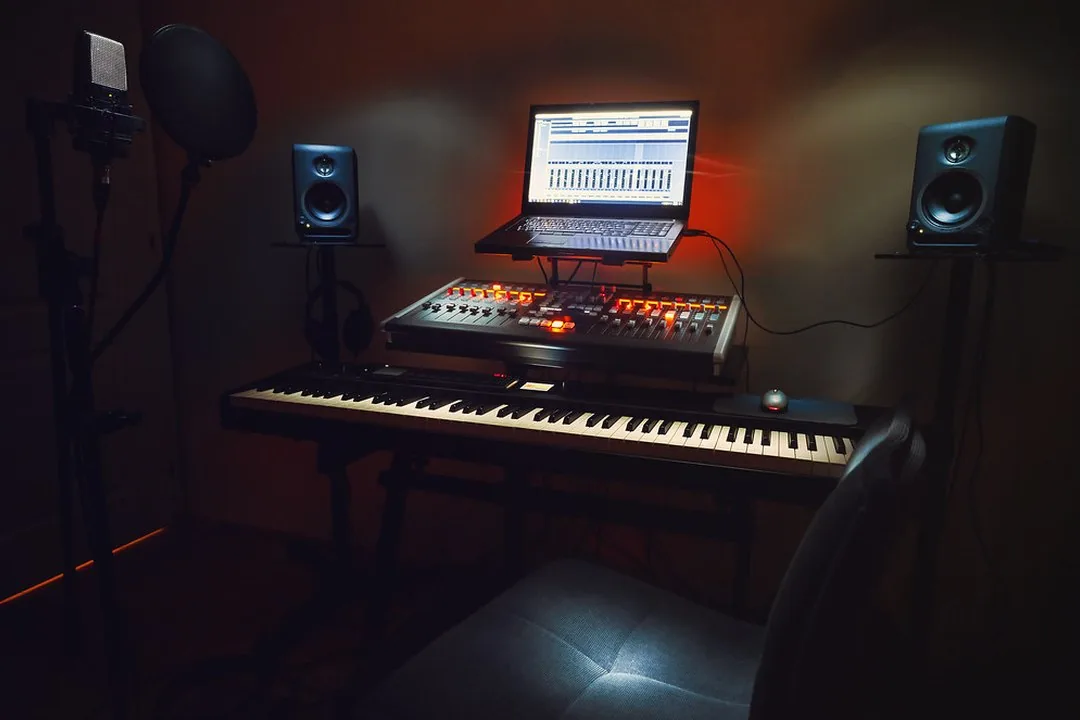
Udio AI란?
2024년에 출시된 AI 음악 생성 서비스예요. Suno AI 음악 생성 완벽 가이드에서 다룬 Suno와 함께 양대 산맥으로 불리는 도구예요.
핵심 기능
- 텍스트 → 음악: 프롬프트 입력하면 30초~4분짜리 곡이 만들어져요
- 장르 선택: K-pop, 발라드, 힙합, EDM, 재즈까지 폭넓은 장르
- 가사 입력: 직접 쓴 가사로 노래를 만들 수 있어요
- 확장 기능: 30초짜리 곡을 4분까지 늘릴 수 있어요
요금제
| 플랜 | 가격 | 크레딧 | 상업 사용 |
|---|
| Free | 무료 | 제한적 | 불가 |
| Standard | 유료 | 보통 | 가능 |
| Pro | 유료(상위) | 넉넉함 | 가능 |
무료 플랜으로도 여러 곡을 만들어볼 수 있어서 결제 전에 충분히 체험해볼 수 있어요. 다만 요금과 크레딧 한도는 서비스 정책에 따라 자주 바뀌니, 결제 전에 udio.com 공식 요금 페이지에서 최신 내용을 직접 확인하세요.
플랜을 고를 때 기준은 단순해요. 취미로 몇 곡 만들어보는 정도라면 무료로 시작해도 충분해요. 반대로 유튜브 영상이나 광고처럼 수익이 발생하는 곳에 쓸 계획이라면 처음부터 상업 사용이 허용되는 유료 플랜을 골라야 해요. 무료로 만든 곡을 나중에 수익화 영상에 쓰면 약관 위반이 될 수 있거든요.
첫 곡 만들기: 5분 완성 가이드
1단계: 회원가입
udio.com에 접속해서 구글 계정으로 로그인하면 끝이에요.
2단계: 프롬프트 작성
홈 화면의 입력창에 원하는 음악을 설명해요.
좋은 프롬프트 예시를 보여드릴게요.
"upbeat K-pop dance track, female vocal, catchy chorus, synth bass, 120 BPM"
이렇게 구체적으로 쓸수록 결과물이 좋아요. AI 음악으로 수익을 내는 방법이 궁금하다면 AI 음악 만들기로 수익 내는 법도 확인해보세요.
나쁜 프롬프트 vs 좋은 프롬프트
| 나쁜 예시 | 좋은 예시 |
|---|
| "좋은 음악 만들어줘" | "acoustic guitar ballad, male vocal, emotional, slow tempo" |
| "힙합" | "lo-fi hip hop beat, jazzy piano, vinyl crackle, chill mood, 85 BPM" |
| "밝은 노래" | "upbeat indie pop, ukulele, clapping rhythm, summer feel, 110 BPM" |
3단계: 생성 및 수정
Create 버튼을 누르면 약 30초 후에 2개의 버전이 나와요.
마음에 드는 버전을 선택하고, 마음에 안 드는 부분이 있으면 다시 생성할 수 있어요. 크레딧이 허용하는 한 무한 재생성 가능해요.
4단계: 곡 확장하기
30초짜리 결과물이 마음에 들면 "Extend" 버튼으로 늘려요.
- Intro 추가: 곡 앞에 전주 붙이기
- Outro 추가: 곡 뒤에 아웃트로 붙이기
- 중간 확장: 브릿지나 간주 추가
이렇게 해서 30초 → 1분 → 2분 → 4분까지 곡을 완성해요.
활용 아이디어 5가지
1. 유튜브 BGM
유튜브 영상에 쓸 배경 음악을 직접 만들 수 있어요. 저작권 걱정 없는 나만의 BGM이에요.
프롬프트: "calm lo-fi background music, no vocals, study mood, soft piano"
2. 인스타 릴스 음악
릴스에 쓸 짧은 음악이 필요할 때 딱이에요. 15-30초짜리로 만들면 돼요. 유행하는 음원을 쓰면 나중에 저작권 문제로 영상이 막힐 수 있는데, 직접 만든 음악은 그런 걱정이 없어요. 짧은 영상은 앞부분 몇 초가 승부라서, 도입부터 바로 후렴처럼 들리게 만들어달라고 요청하면 훨씬 잘 붙어요.
3. 팟캐스트 인트로
팟캐스트 시작할 때 나오는 인트로 음악을 AI로 만들어보세요.
프롬프트: "podcast intro jingle, professional, energetic, 10 seconds, no vocals"
4. 프레젠테이션 배경
발표할 때 배경에 깔아둘 잔잔한 음악이에요. 시작 화면이나 쉬는 시간처럼 말이 없는 구간에 깔아두면 어색한 정적을 자연스럽게 채워줘요. 이때는 보컬이 없는 쪽이 좋아요. 가사가 들리면 발표 내용에 집중이 흐트러지거든요.
프롬프트: "soft ambient background, no vocals, calm, presentation mood"
5. 개인 앨범 제작
취미로 나만의 앨범을 만들 수도 있어요. 10곡 정도면 하루 만에 완성 가능해요.
프로 팁: 더 좋은 곡을 만드는 비법
네거티브 프롬프트 활용
원하지 않는 요소를 빼는 것도 중요해요.
프롬프트 끝에 추가: "no drums, no electronic sounds, no auto-tune"
레퍼런스 아티스트 언급
"in the style of"를 쓰면 특정 분위기를 잡을 수 있어요.
"emotional ballad in the style of Adele, piano-driven, powerful vocals"
다만 아티스트 이름을 쓰면 그 사람의 목소리를 복제하는 게 아니라 분위기만 참고해요.
가사 직접 쓰기
Custom Lyrics 옵션을 켜고 한국어 또는 영어 가사를 넣을 수 있어요.
가사 팁 3가지를 알려드릴게요.
- 한 줄에 7-10음절이 가장 자연스러워요
- 후렴구는 반복되는 구절로 만들어요
- 영어 가사가 한국어보다 발음이 정확해요
처음 쓸 때 흔히 하는 실수 5가지
직접 써보면서 저도 겪고, 주변에서도 자주 보는 실수들이에요. 미리 알면 크레딧을 훨씬 아낄 수 있어요.
1. 프롬프트를 너무 짧게 쓰는 것
"신나는 노래"처럼 한 단어만 던지면 AI가 알아서 채워 넣어요. 그래서 나올 때마다 분위기가 제각각이에요. 장르, 보컬 성별, 악기, 템포 정도는 항상 같이 적어주세요. 결과가 안정적으로 나와요.
2. 마음에 안 든다고 바로 재생성하는 것
재생성할 때마다 크레딧이 나가요. 결과가 아쉬우면 무작정 다시 돌리기보다, 어디가 아쉬운지 먼저 짚어보세요. 보컬이 문제인지, 템포가 문제인지, 악기 구성이 문제인지에 따라 고칠 프롬프트가 달라져요. 원인을 고치지 않고 다시 돌리면 비슷한 결과가 또 나와요.
3. 처음부터 긴 곡을 노리는 것
짧은 결과물이 마음에 들지 않는데 확장부터 하면 아쉬운 부분이 그대로 늘어나요. 짧은 구간을 먼저 만족스럽게 만든 다음 확장하는 순서가 훨씬 효율적이에요.
4. 한국어 가사를 너무 빽빽하게 넣는 것
한 줄에 글자를 많이 넣으면 발음이 뭉개지기 쉬워요. 줄을 짧게 끊고, 어려운 발음이나 외래어가 몰린 구절은 다듬어주면 훨씬 또렷하게 나와요.
5. 약관을 확인하지 않고 쓰는 것
만든 곡을 어디에 쓸 수 있는지는 플랜에 따라 달라요. 특히 광고나 수익화 영상처럼 상업적으로 쓸 계획이라면, 작업을 시작하기 전에 공식 약관에서 상업 사용 범위를 먼저 확인하세요. 다 만들고 나서 못 쓰는 상황이 제일 아까워요.
이런 분에게 잘 맞아요
- 유튜브·릴스 제작자: 저작권 걱정 없이 영상 톤에 맞는 배경음을 직접 만들 수 있어요
- 1인 창작자: 외주를 맡기기엔 부담스러운 짧은 인트로·효과음성 음악을 직접 해결할 수 있어요
- 취미로 작곡을 해보고 싶은 분: 악기를 다루지 못해도 머릿속 분위기를 소리로 꺼내볼 수 있어요
반대로 정해진 멜로디를 정확히 재현해야 하는 작업에는 잘 맞지 않아요. AI가 매번 다른 해석을 내놓기 때문에, 이미 확정된 곡을 그대로 옮기는 용도로는 답답할 수 있어요. 이럴 땐 직접 편곡하거나 연주자에게 맡기는 편이 빨라요.
Suno vs Udio 비교
| 항목 | Suno | Udio |
|---|
| 무료 크레딧 | 제한적 | 제한적 |
| 음질 | 높음 | 매우 높음 |
| 장르 다양성 | 보통 | 높음 |
| 한국어 가사 | 가능 | 가능 |
| 곡 길이 | 최대 4분 | 최대 15분 |
| 상업 사용 | 유료만 | 유료만 |
둘 다 써보고 비교하는 걸 추천해요. 장르에 따라 강점이 다르거든요.
곡을 완성한 뒤에 해야 할 것
곡이 나왔다고 끝이 아니에요. 나중에 헤매지 않으려면 두 가지를 챙겨두세요.
첫째, 마음에 든 프롬프트를 따로 저장하세요. 좋은 결과가 나온 프롬프트는 다음에 비슷한 분위기를 만들 때 그대로 재활용할 수 있어요. 메모장에 장르별로 모아두면 나만의 프리셋이 돼요. 저도 이걸 안 해두고 "그때 그 프롬프트 뭐였지" 하며 되짚은 적이 여러 번이에요.
둘째, 완성곡은 바로 내려받아 보관하세요. 서비스 안에만 두면 플랜이 바뀌거나 정책이 변경됐을 때 접근이 번거로워질 수 있어요. 영상 편집에 쓸 파일이라면 프로젝트 폴더에 같이 넣어두는 편이 나중에 찾기 편해요.
파일 이름도 신경 써두면 좋아요. 생성된 이름 그대로 두면 몇 곡만 쌓여도 뭐가 뭔지 구분이 안 돼요. "장르-용도-버전" 정도로 바꿔두면 나중에 고르는 시간이 확 줄어요.
마무리: 5분 후에 첫 곡이 나와요
AI 음악 만들기가 이렇게 쉬울 줄 몰랐다는 분이 정말 많아요.
지금 바로 udio.com에 접속해서 이 프롬프트를 복사해 넣어보세요.
"happy acoustic pop, male vocal, clapping rhythm, feel-good summer song"
5분 후면 나만의 첫 번째 곡이 완성돼요. 저도 처음에 한 곡 만들어보고 빠져들었거든요.