
마누스 사용법, 첫 작업을 맡기는 순서와 무료 계정에서 열리는 모드
마누스는 manus.im에 로그인해 작업 위 메뉴에서 모드를 고르고, 원하는 결과를 주제·범위·결과물 형식까지 적으면 첫 작업이 시작돼요. 무료 계정은 에이전트 모드에서 Manus 2.0 Lite만 열리고 채팅 모드도 쓸 수 있지만, 채팅 모드도 이제 크레딧을 써요.
AI 기술을 누구나 쉽게 활용할 수 있도록 실전 가이드를 작성합니다. ChatGPT, Claude, AI 자동화, SEO 분야를 전문으로 다룹니다.
‘AI로 만든 노래’가 ‘AI로 만든 곡 + 사람이 마감한 프로덕션’으로 넓어지고 있습니다. Suno가 2025년 9월 25일 자체 DAW(Digital Audio Workstation)인 Suno Studio를 공개했고, 2026년에 두 번 크게 바꿨어요. 2월 6일 1.2 업데이트로 Warp Markers·Remove FX·Alternates·박자표 지원이, 8월 13일 2.0으로 타임라인 MIDI(가져오기·녹음·편집)·채팅 바(베타)·이펙트·자동화가 들어왔어요. 텍스트 한 줄에서 완성곡을 뽑던 도구가 이제 곡을 최대 12개 스템으로 나누고, Warp Markers로 타이밍을 손볼 수 있습니다. 이 글에선 Suno Studio 5가지 핵심 기능과 실전 워크플로를 2026년 10월 22일 수노 공식 페이지 기준으로 정리합니다.
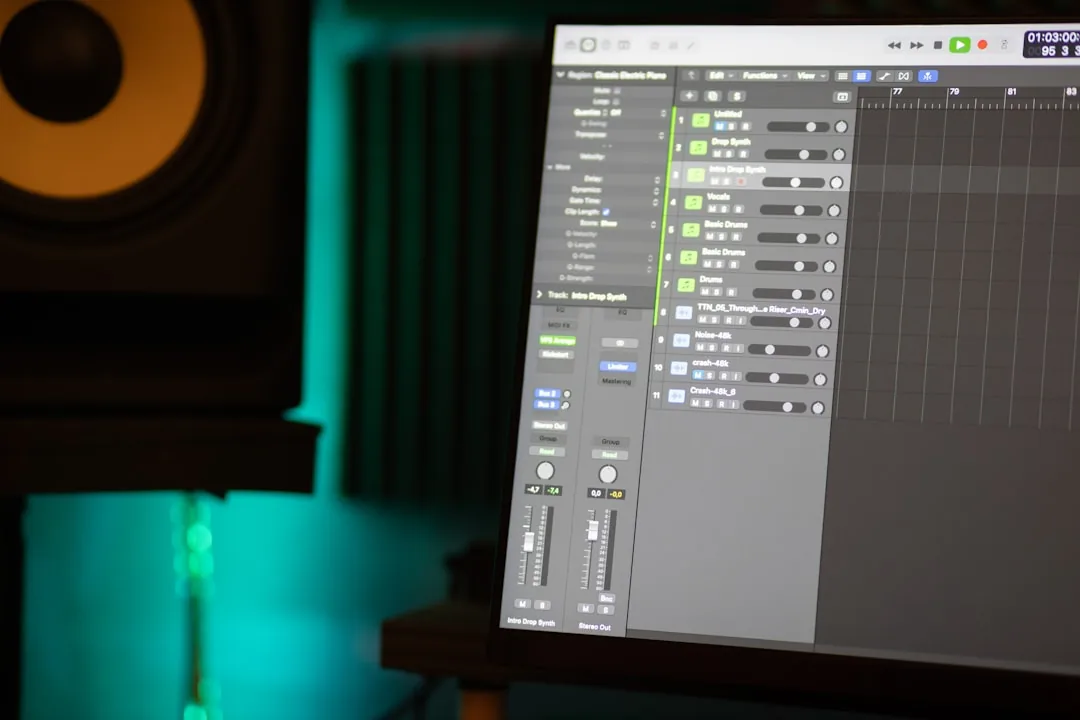
Suno Studio의 핵심 기능 하나는 한 곡을 최대 12개 스템으로 나누는 Auto Split이에요. 라이브러리에서도, Studio 타임라인에서도 쓸 수 있어요. 수노 도움말 기준으로 드럼·베이스·기타·건반·목관 같은 식으로 나뉘고, 한 번 분리에 50크레딧이 들어요. 다만 최대 12종을 알아보지만 이름표가 늘 맞지는 않는다고 수노가 직접 적어 두었어요. Studio에서 분리하면 각 스템이 타이밍이 맞춰진 새 트랙으로 놓이고, 개별 스템은 WAV로 받을 수 있어요.
이미 만든 곡은 라이브러리에서 곡 옆 점 세 개 메뉴 → Edit → Open in Studio로 열고, 타임라인의 오디오 클립을 우클릭해 Split Stems → 분리 방식 선택 → Extract 순서로 나눠요.
분리 방식은 세 가지예요. Auto Split(최대 12개, Pro·Premier, 50크레딧), Split from Mix(악기나 보컬 하나와 그것을 뺀 나머지로 분리, Pro·Premier, 스템당 10크레딧), Advanced Split(100개 가까운 악기 목록에서 골라 분리, Premier 전용, 스템당 10크레딧)이에요. 2026년 6월 11일에는 분리 품질을 개선했다고 발표했어요.
분리와 별개로, Studio는 기존 곡의 스타일·키·템포에 맞는 악기 트랙을 새로 생성할 수도 있어요. 수노는 이 점을 샘플 라이브러리를 뒤지거나 모든 악기를 직접 연주해야 하는 일반 DAW와의 차이로 설명해요. 그래서 베이스 스템만 뽑아서 다른 곡에 얹거나, 마음에 안 드는 파트만 새로 생성해 갈아 끼우는 식의 작업이 가능해요.
2026년 2월 6일 Studio 1.2에 들어온 Warp Markers는 오디오 클립의 타이밍과 그루브를 조정하는 기능이에요. 클립을 더블클릭해 마커를 직접 찍거나, 소리가 시작되는 지점마다 자동으로 마커를 찍어 오디오를 늘이고 줄일 수 있어요. 느슨하게 녹음한 부분을 박자 격자에 맞추는 퀀타이즈도 함께 들어왔어요. 드럼 킥 한 박만 앞으로 당기는 식의 편집이 가능합니다.
기존엔 ‘마음에 안 들면 전체 재생성’이 기본이었어요. 좋은 구간을 뽑으려고 다시 돌릴 때마다 크레딧이 들었는데(곡 생성 1회 2곡에 10크레딧), Warp Markers로 ‘거의 완성된 곡에서 거슬리는 부분만 수정’할 길이 생겼어요.
| Suno Studio 편집 기능 | 들어온 버전 | 동작 | 활용 예시 |
|---|---|---|---|
| Warp Markers | 1.2(2026년 2월) | 마커로 타이밍 조정, 퀀타이즈 | 드럼 킥 한 박 당기기 |
| Remove FX | 1.2(2026년 2월) | 리버브·딜레이 등 효과를 걷어낸 버전 생성 | 보컬 dry 상태로 추출 |
| Alternates(2.0부터 Take Lanes) | 1.2(2026년 2월) | 한 트랙에서 여러 버전을 듣고 고르기 | A/B 비교 후 선택 |
| Time Signature | 1.2(2026년 2월) | 4/4 외 박자표(6/8, 7/8, 11/4 등) | 6/8 리듬으로 재구성 |
| EQ | 1.1(6밴드), 2.0(기본 이펙트) | 트랙별 주파수 조정 | 베이스 저음 부스트 |
EQ는 Studio 1.1 도움말(2025년 11월 14일 수정)에 6밴드 트랙 EQ로 소개됐고, 2.0에서는 컴프레서·컨볼루션·딜레이·디스토션·게이트·리버브와 함께 기본 이펙트로 정리됐어요. 2.0 도움말에는 밴드 수가 적혀 있지 않아요. AI로 효과를 걷어낸 버전을 새로 만드는 Remove FX를 빼면, 나머지 넷은 일반 DAW에서도 흔히 쓰는 편집 기능이에요.
Suno Studio는 프로젝트 전체 곡, 선택 구간, 멀티트랙을 32비트 WAV나 MP3로 내보내고, 개별 스템은 WAV로, 직접 만든 MIDI도 파일로 내보낼 수 있어요. 2.0 발표문은 Premier 구독자가 32비트/48kHz 멀티트랙·스템을 제한 없이 내보낼 수 있다고 적었어요. WAV·MIDI라서 Ableton Live나 Logic Pro 같은 DAW로 가져가 이어 작업할 수 있어요.
다만 수노의 Studio 안내는 DAW 직접 동기화나 플러그인 호스트 연동이 없고, VST·AU·AAX 플러그인을 지원하지 않는다고 분명히 적어 두었어요. 2.0 도움말에는 새로 생성한 클립이 박자보다 살짝 앞서거나 뒤처지는 타이밍 문제가 일부 있다며 메트로놈으로 확인하라는 안내도 있어요. 다른 DAW로 옮기기 전에 템포와 시작점을 한 번 확인하세요.
이 조건에서 쓸 만한 워크플로 세 가지를 정리해 볼게요.
세 패턴 모두 ‘처음부터 끝까지 Suno’가 아니라 ‘아이디어 단계를 줄이는’ 용도예요. 수노도 Studio를 기존 DAW를 보완해 파트·샘플·스템·곡 아이디어를 만드는 도구로 설명해요.
Suno Studio는 최상위 Premier 플랜 전용 기능이에요. 아래 등급에선 접근 자체가 안 됩니다. 2026년 10월 22일 수노 가격표 기준 조건은 아래와 같아요. 요금은 바뀔 수 있으니 결제 전 공식 요금 페이지에서 다시 확인하세요.
| 항목 | Premier 조건 |
|---|---|
| 가격 | 월 결제 $30, 연 결제 $288(월 $24꼴, 세금 별도) |
| 크레딧 | 매달 10,000, 다 쓰면 하루 최대 50 보너스 |
| 곡 다운로드 | 월 60곡(Studio 스템·멀티트랙 내보내기는 한도 제외) |
| 모델 | v6, v6-wild |
| 스템 분리 | Auto Split, Split from Mix, Advanced Split |
| 오디오 업로드 | 최대 30분 |
다운로드 한도는 2026년 9월 3일부터 생겼는데, 수노는 Studio가 스템·샘플을 다루는 작업용이라 이 한도에서 뺀다고 안내해요. Studio로 작업하는 Premier 사용자라면 다운로드 방식이 달라지지 않는다는 뜻이에요. 반대로 Studio를 안 쓰고 곡만 받는다면 월 60곡 한도가 그대로 걸려요.
크레딧은 생성할 때마다 차감돼요. 곡 생성은 1회 2곡에 10크레딧이고, Max Mode를 켜거나 이미지·영상을 많이 넣으면 더 들어요. 2.0의 직접 만드는 플러그인은 출시 시점엔 크레딧이 들지 않지만 나중에 크레딧 구조가 생길 수 있다고 적혀 있어요. 마음에 드는 결과가 나올 때까지 재생성을 반복하는 습관이면 소모가 빠르게 늘어나니, 프롬프트를 다듬어 한 번에 뽑는 연습이 곧 크레딧 절약이에요.
손익분기점을 판단하는 방법은 단순해요. 본인이 실제로 받는 외주 단가와 월 구독료를 나란히 놓고, 한 달에 몇 건을 처리해야 본전인지 계산해보면 됩니다. ‘일주일에 곡 하나만 만들어 보겠다’ 수준이면 Studio가 없는 Pro(월 $10)로 충분한지부터 따져 보세요.
한국 사용자가 가장 궁금해할 부분이에요. 결론부터 말하면 한국어 발음이 얼마나 정확한지는 수노 공식 문서에 나와 있지 않아서, 이 글에서는 좋다 나쁘다를 평가하지 않아요. 수노 도움말 센터에서 한국어 같은 언어별 지원을 다룬 문서는 찾지 못했어요. 대신 Remaster 도움말(2026년 9월 9일 수정)은 곡 구조·가사·연주는 마음에 들고 소리만 다듬고 싶을 때 Remaster로 보컬의 명료도와 발음을 개선할 수 있다고 안내하고, 이럴 땐 변화 강도를 Subtle로 두라고 권해요.
공식 문서로 확인되는 건 가사를 넣는 방법과 권리예요. 직접 쓴 가사는 Custom 모드의 가사 칸에 넣고, 어느 플랜이든 직접 쓴 가사의 소유권과 권리는 본인에게 있다고 수노 도움말이 안내해요. 수노 도움말은 또 직접 쓴 가사는 대부분의 저작권 당국에서 따로 등록할 수 있다고 설명해요.
v6 FAQ는 가사 한 줄만 바꾸고 나머지 곡은 그대로 두는 수정이 가능하다고 소개해요. 한국어 보컬이 중요한 작업이라면 짧은 구간을 먼저 만들어 직접 들어 보고, 거슬리는 줄만 고쳐 다시 생성하는 식으로 판단하세요. 보컬을 따로 녹음하고 인스트루멘털만 Suno로 만드는 방법도 있어요.
2026년 10월 22일 시점 결론을 정리하면 — Suno Studio는 ‘프로듀서 워크플로 보조 도구’로 쓰는 게 맞고, ‘완전 자동 작곡기’로 기대하면 어긋나는 도구예요. 수노 스스로도 Studio를 기존 DAW를 대신하기보다 보완하는 도구로 설명하고, DAW 직접 동기화나 VST 플러그인은 지원하지 않아요. 최대 12개 스템 분리·Warp Markers·WAV와 MIDI 내보내기가 핵심이에요.
결제 전에 확인할 것은 세 가지예요. 첫째, 월 $30(연 결제면 월 $24꼴)를 낼 만큼 Studio를 자주 쓸지. 둘째, 브라우저 요건(가로 768px 이상 화면, 크롬 권장, 사파리는 웹 MIDI 미지원)을 맞출 수 있는지. 셋째, 결과물을 어디에 쓸지와 그 플랫폼의 AI 표기 규칙이에요. 이미 수노로 만든 곡이 있다면 Studio에서 열어 스템을 나누고 본인 DAW로 가져가 보는 것으로 판단을 시작하면 돼요.
광고 음악 외주에 Suno Studio를 붙인다면 이런 순서를 생각해 볼 수 있어요. 클라이언트 요구가 ‘30초 분량 우아한 피아노 + 잔잔한 스트링’ 인스트루멘털이라고 가정해볼게요.
먼저 프롬프트로 1차 생성을 돌리고, 시안을 여러 개 뽑아 비교한 뒤 하나를 고릅니다. Warp Markers로 진입부 타이밍을 다듬고, 스템을 나눠 WAV로 내보낸 뒤 본인 DAW에서 피아노 톤 조정과 스트링 EQ 보강으로 마감해요. 걸리는 시간은 곡 성격과 클라이언트 수정 요청 횟수에 따라 달라서 미리 말하기 어려워요.
클라이언트와는 AI 활용을 어디까지 밝힐지 미리 합의해 두는 편이 안전해요. 결과물이 유튜브에 올라가면 AI로 만든 음악이 영상의 중심일 때 업로드 단계에서 「AI 사용」 표시를 해야 하고, 스트리밍에 배포되면 유통사가 AI 크레딧을 물어요. 상업 이용 권리는 구독 중 만들고 정해진 경로로 받은 결과물에만 생긴다는 점도 클라이언트에게 설명해 두세요.
처음 Suno Studio를 구독했을 때 기능을 하나씩 익히는 순서를 제안해 볼게요. 걸리는 시간은 사람마다 달라서 적지 않았어요.
Suno Studio 결과물의 저작권·라이선스 이슈를 수노 이용약관(2026년 8월 10일 개정, 9월 3일 시행)과 도움말 기준으로 정리하면:
단순화하면 ‘유료 구독 중 만들고 정식으로 받기 + 플랫폼 AI 표기 지키기 + 저작권은 보장되지 않는다는 전제’가 기본이에요.
기존 Suno는 텍스트 프롬프트 하나로 완성된 노래 한 곡을 만드는 생성기였어요. Suno Studio는 그 결과물을 멀티트랙 타임라인에서 직접 편집할 수 있는 브라우저 기반 DAW예요. 보컬·드럼·베이스·신스 같은 개별 스템을 따로 다루고, BPM·피치·볼륨을 조정할 수 있어요. 첫 업데이트인 1.1에서 6밴드 EQ가, 2026년 8월 13일 2.0에서 컴프레서·리버브 같은 이펙트와 자동화, 타임라인에서 직접 다루는 MIDI 트랙이 더해졌어요. 기존 곡에 맞는 키·템포로 악기 트랙을 새로 생성할 수 있다는 점이 일반 DAW와 다른 부분이에요.
수노의 Auto Split은 한 곡을 최대 12개 스템(드럼·베이스·기타·건반·목관 등)으로 나누고, 한 번에 50크레딧이 들어요. 수노 안내로는 악기 이름표가 늘 맞지는 않아요. Studio에서 분리한 스템은 타이밍이 맞춰진 새 트랙으로 놓이고, 개별 스템은 WAV로 받을 수 있어요. WAV 파일이라 Ableton Live, Logic Pro 같은 DAW로 가져가 이어 작업할 수 있지만(옮긴 뒤 템포와 시작점은 한 번 확인하세요), Studio와 다른 DAW를 직접 동기화하는 기능은 없어요. 보컬만 빼서 다른 곡에 얹거나 드럼 패턴만 재활용하는 식으로 쓸 수 있어요.
Warp Markers는 2026년 2월 6일 Studio 1.2 업데이트로 추가된 기능으로, 오디오 클립에 마커를 찍어 타이밍과 그루브를 조정하고 느슨한 녹음을 박자 격자에 맞추는(퀀타이즈) 기능이에요. 예를 들어 드럼 킥 한 박만 앞으로 당기는 식의 편집이 가능해요. 마음에 안 들면 곡 전체를 다시 생성하는 대신 거슬리는 부분만 손볼 수 있다는 게 차이예요. Remove FX·Alternates·Time Signature 지원도 같은 업데이트에 함께 들어왔고, Alternates는 2.0에서 Take Lanes로 이름이 바뀌었어요.
Suno Studio는 최상위 Premier 플랜 전용 기능이라 아래 등급에서는 접근 자체가 안 돼요. 2026년 10월 22일 가격표 기준 Premier는 월 결제 $30, 연 결제 $288(월 $24꼴)이고 매달 10,000크레딧이 들어와요. Premier의 곡 다운로드는 월 60곡이지만, Studio에서 내보내는 스템·멀티트랙은 이 한도에서 빠져요. 판단 기준은 단순해요. 본인이 한 달에 Studio로 처리할 작업량과 구독료를 나란히 놓고 보세요. 크레딧은 생성할 때마다 차감되니(곡 생성 1회 2곡에 10크레딧, Auto Split 1회 50크레딧), 재생성을 몇 번 돌리는 습관인지에 따라 소모량이 크게 달라집니다.
수노도 Studio를 기존 DAW를 대신하는 도구보다 보완하는 도구로 설명해요. 파트·샘플·스템·곡 아이디어를 만들어 내보내고 기존 작업 흐름에 가져가는 식이고, DAW 직접 동기화나 플러그인 호스트 연동은 없으며 VST·AU·AAX 플러그인도 지원하지 않아요. 예를 들어 ‘이런 분위기 베이스 라인이 필요한데’ 할 때 Suno로 짧게 뽑고 스템을 내보내 본인 Ableton 프로젝트에서 재가공하는 식으로 쓸 수 있어요.
Pro·Premier 구독 중 만들고 정해진 경로로 다운로드한 곡은 상업적으로 쓸 수 있어요(수노 이용약관, 2026년 9월 3일 시행). 다만 수노는 그 곡에 저작권이 생긴다고 보증하지 않고, 수노 도움말은 미국에서는 사람이 만든 부분만 저작권으로 보호되며 프롬프트 작성은 창작으로 보지 않는다고 설명해요. 무료 플랜 결과물은 개인·비상업 용도로만 쓸 수 있어요. 유튜브는 AI로 만든 음악이 영상의 중심이면 업로드 때 「AI 사용」 표시를 요구하고, 스포티파이는 유통사를 통해 들어온 AI 크레딧을 앱에 보여줘요.
직접 쓴 가사는 Custom 모드의 가사 칸에 넣을 수 있고, 어느 플랜이든 직접 쓴 가사의 권리는 본인에게 있다고 수노 도움말이 안내해요. 한국어 발음이 얼마나 정확한지는 수노 공식 문서에 나와 있지 않아 이 글에서는 평가하지 않아요. 수노 도움말은 곡은 마음에 드는데 발음이 아쉬울 때 Remaster를 변화 강도 Subtle로 돌려 보컬 명료도와 발음을 다듬는 방법을 소개하니, 짧은 구간으로 먼저 만들어 들어 보고 판단하세요.
마누스는 manus.im에 로그인해 작업 위 메뉴에서 모드를 고르고, 원하는 결과를 주제·범위·결과물 형식까지 적으면 첫 작업이 시작돼요. 무료 계정은 에이전트 모드에서 Manus 2.0 Lite만 열리고 채팅 모드도 쓸 수 있지만, 채팅 모드도 이제 크레딧을 써요.
노트북LM 오디오 오버뷰는 한국어로 만들 수 있지만, 짧게·기본·길게 길이 선택은 고객센터 문서에 영어만 지원으로 적혀 있어요. 구글은 2025년 8월 영어 외 언어도 전체 길이로 바꿨다고 밝혔고, 모바일 앱 다운로드는 오프라인 재생용이라 기기에 파일로 남지 않아요.
구글 플로우는 새 프로젝트를 만들고 프롬프트 상자에서 모델 이름, 동영상 순으로 눌러 비율, 출력 수, 모델, 길이를 고른 뒤 생성해요. 모델 문서 기준 길이는 Veo 3.1이 4초, 6초, 8초, Gemini Omni Flash 1.1이 10초까지이고, 클립 연장은 현재 Veo 3.1로 만든 8초 영상만 Veo 3.1 Lite로 할 수 있어요.

클로드 오류가 장애인지 알려면 status.claude.com에서 지금 열린 사고가 있는지 먼저 보세요. 사고가 없는데 용량 제약 메시지가 뜬다면 Anthropic 고객센터는 장애가 아니니 몇 분 뒤 다시 시도하라고 안내하고, 로그인 오류는 VPN과 확장 프로그램부터 끄라고 적어요.

클로드 학습 끄기는 이름 메뉴의 설정, 개인정보 보호에서 AI 모델 개선 지원 버튼을 끄면 돼요. 끄면 앞으로의 학습에서 빠지지만, 이미 시작된 학습과 안전 검토로 표시된 대화, 피드백을 보낸 대화는 예외로 남아요.