핵심 요약 (3줄)
- 종이에 끄적인 낙서를 폰으로 찍어 AI 스케치 변환 도구에 올리면, 선의 형태를 읽어 색·질감을 입힌 완성 일러스트로 바뀌어요. 그림 실력은 거의 영향을 안 줘요.
- 완전 무료·워터마크 없는 Colorify, 무료 크레딧에 편집까지 이어지는 Canva, 크레딧제 Fotor·Pixelbin이 대표 도구예요. 가볍게는 Colorify, 디자인까지면 Canva가 편해요.
- 결과가 안 나오면 스타일 프리셋과 텍스트 설명 두 가지만 조정하면 돼요. 다만 상업 사용·저작권은 도구 약관을 꼭 확인하고, 내 손으로 그린 그림을 쓰는 게 안전해요.
📋 목차
AI로 손그림을 일러스트로 바꾼다는 게 무슨 뜻인가
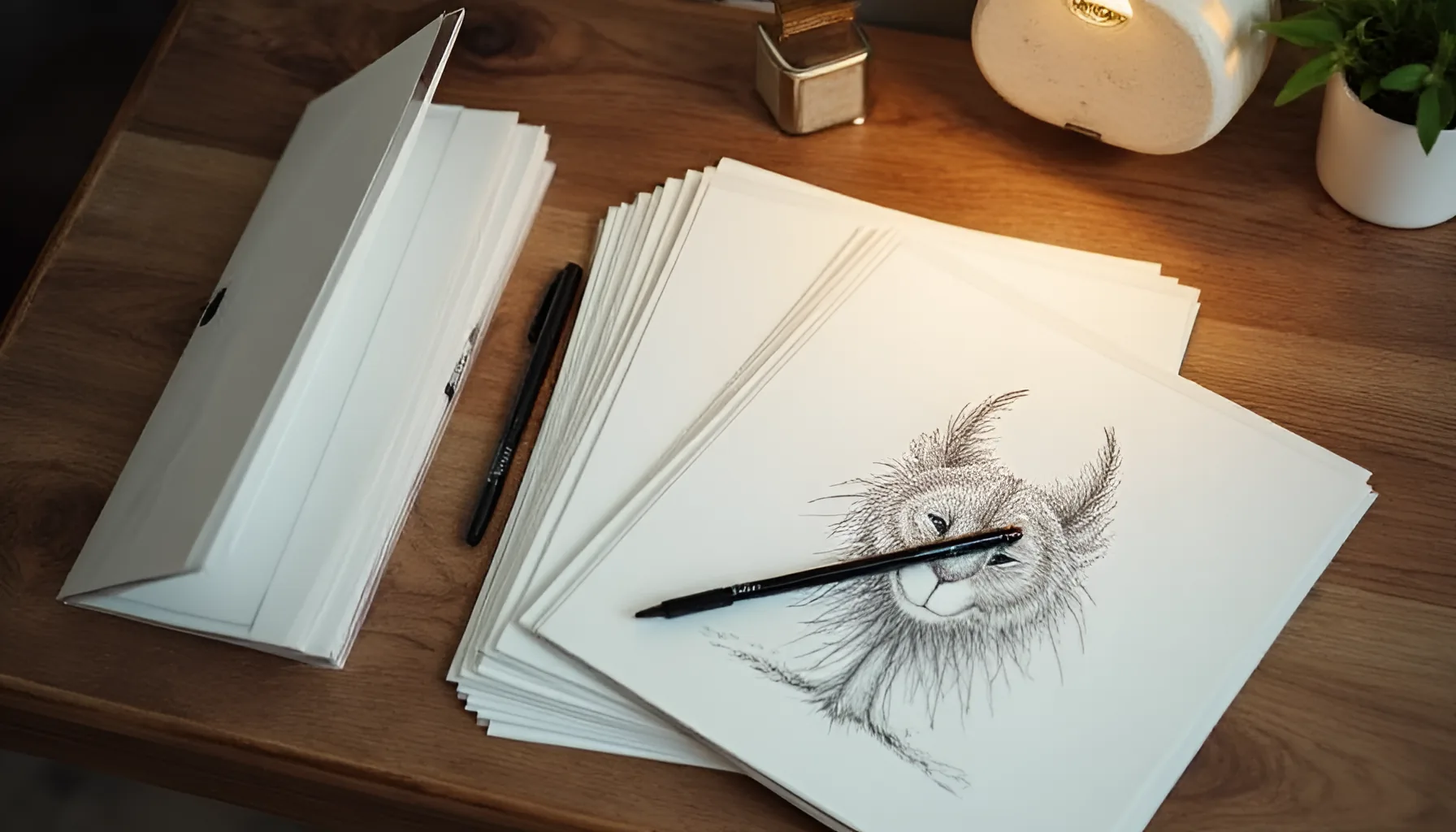
수첩 귀퉁이에 끄적인 낙서를 보면서 "이걸 제대로 된 그림으로 만들 수 있으면 좋겠다" 생각해본 적 있으시죠? 손으로는 분명 떠올랐는데, 막상 채색하고 다듬으려니 그림 실력이 발목을 잡아요.
결론부터 말하면, 이 과정을 AI가 거의 다 대신해줘요. 종이에 그린 낙서를 사진으로 찍어 AI 스케치 변환 도구에 올리면, AI가 선의 위치와 형태를 읽어 색·질감·스타일을 입힌 완성 일러스트를 내놔요. 졸라맨 같은 낙서도 "사람이 서 있는 모습"으로 알아보면 그에 맞는 그림이 나오고요. 다만 어떤 도구를 고르고, 어떤 스타일과 설명을 주느냐에 따라 결과가 크게 갈리므로 그 요령을 아는 게 중요해요.
여기서 한 가지 짚을 게 있어요. 'AI 변환'은 내가 그린 그림을 그대로 깔끔하게 다듬어주는 게 아니라, 내 스케치를 '참고'해서 AI가 새로 그려주는 방식이에요. 그래서 디테일은 원본과 조금 달라질 수 있어요. 정확히 똑같이 옮기는 복사기가 아니라, 내 의도를 알아듣고 대신 그려주는 화가에 가깝다고 보면 돼요.
AI로 손그림·낙서를 일러스트로 바꾸는 법
AI로 손그림·낙서를 일러스트로 바꾸는 법은 세 단계예요. 스케치를 또렷하게 찍어 올리고, 원하는 스타일을 고르고, 텍스트로 의도를 보충하는 거예요. 이 중 결과를 가장 크게 바꾸는 건 두 번째와 세 번째예요.
기본 흐름은 이래요. 먼저 종이에 그린 낙서를 밝은 곳에서 그림자 없이 찍어요. 그다음 스케치 변환 도구에 사진을 올리고, '애니' '수채화' '플랫' 같은 스타일 프리셋 중 하나를 골라요. 마지막으로 "갈색 털의 웃는 강아지, 파스텔 배경"처럼 색·표정·배경을 한 줄로 적어주면, AI가 그 의도까지 반영한 일러스트를 만들어요. 한 번에 마음에 안 들면 같은 설정으로 두세 번 재생성해 가장 나은 걸 고르면 돼요.
처음이라면 텍스트로 만드는 일반 이미지 생성과 헷갈릴 수 있어요. 둘은 출발점이 달라요. 스케치 변환은 내 그림의 '구도와 형태'를 그대로 살리는 게 강점이고, 텍스트 생성은 설명만으로 처음부터 만들어 구도를 내가 통제하기 어려워요. 구도가 머릿속에 또렷하면 스케치 변환이, 막연한 아이디어뿐이면 텍스트로 이미지를 만드는 AI 생성 사이트가 더 맞아요.
무료 도구 4곳 비교 — Canva·Fotor·Colorify·Pixelbin
스케치 변환 도구는 무료 한도와 스타일 폭이 제각각이에요. 내가 자주 쓸 용도에 맞춰 고르면 돼요.
| 도구 | 무료 한도 | 스타일·강점 | 워터마크 | 이런 사람에게 |
|---|
| Colorify AI | 무제한(가입 불필요) | 애니·지브리·수채화 등 다양 | 없음 | 부담 없이 많이 돌려보고 싶을 때 |
| Canva Sketch to Life | 계정별 무료 크레딧 | 사실적 사진풍, 디자인 편집 연계 | 무료는 제한 | 변환 후 카드·포스터로 바로 만들 때 |
| Fotor | 가입·출석·공유 크레딧 | 사실·페인팅·애니 등 다양 | 무료는 제한 | 사진 보정까지 한곳에서 할 때 |
| Pixelbin | 무료 체험분 후 종량제 | 고품질 사실적 변환 | 플랜에 따라 | 적은 횟수를 고품질로 뽑을 때 |
가볍게 여러 장을 실험해보려면 가입 없이 무제한이라고 안내하는 Colorify가 부담 없어요. 변환한 그림을 곧장 카드뉴스나 포스터로 이어 만들 거라면, 같은 화면에서 디자인 편집까지 되는 Canva가 손이 덜 가고요. Fotor는 사진 보정 기능과 함께 쓰기 좋고, Pixelbin은 횟수는 적어도 한 장 한 장 품질을 챙길 때 어울려요.
다만 무료 한도와 스타일 목록은 도구마다 자주 바뀌어요. 어제 무제한이던 게 오늘 횟수 제한으로 바뀌기도 하니, 시작 전 화면에 표시된 크레딧·남은 횟수를 꼭 확인하세요. 표는 2026년 6월 기준이에요.
결과가 잘 나오는 스케치 찍기·올리기 5단계
같은 도구라도 스케치를 어떻게 올리느냐에 따라 결과가 달라져요. 아래 5단계만 지켜도 변환 품질이 눈에 띄게 좋아져요.
- 또렷한 선으로 그리기 — 연필보다 펜으로, 선이 흐리면 한 번 덧그려 형태를 분명히 해요.
- 밝은 곳에서 그림자 없이 찍기 — 창가나 조명 아래에서 종이를 평평하게 두고 위에서 찍어요.
- 배경 정리하기 — 흰 종이에 그리고, 주변 잡선·얼룩은 지우거나 잘라내요. AI가 그것까지 형태로 읽어요.
- 스타일 프리셋 먼저 고르기 — 변환 전 '애니/수채화/플랫' 중 원하는 분위기를 정해둬요.
- 텍스트로 의도 보충하기 — 색·표정·배경을 한 줄로 적어 AI가 형태 너머의 의도까지 잡게 해요.
이 5단계의 핵심은 1번과 3번이에요. AI는 흐린 선과 또렷한 선을 똑같이 '의도된 선'으로 읽기 때문에, 지저분한 스케치를 올리면 의도하지 않은 형태가 끼어들어요. 깨끗하게 찍어 올리는 것만으로 재생성 횟수가 확 줄어요.
스타일별 텍스트 설명 예시
텍스트 설명은 같은 스케치를 전혀 다른 그림으로 만들어요. 아래 예시를 내 그림에 맞게 단어만 바꿔 써보세요.
[캐릭터·동물]
"웃는 표정의 시바견, 둥근 눈, 파스텔 핑크 배경, 플랫 일러스트 스타일"

[풍경·배경]
"노을 지는 바닷가, 따뜻한 주황빛, 수채화 느낌, 부드러운 번짐"

[인물]
"커피잔을 든 단발머리 여성, 카페 창가, 따뜻한 조명, 잔잔한 애니 스타일"

[로고·아이콘풍]
"심플한 고양이 얼굴 아이콘, 검은 선, 흰 배경, 미니멀 플랫 디자인"
설명을 쓸 때는 '무엇'만 적지 말고 '어떤 색, 어떤 분위기, 어떤 배경'을 함께 넣는 게 요령이에요. "강아지"보다 "갈색 털의 웃는 강아지, 파스텔 배경"이 훨씬 정확한 결과를 줘요. AI에게 의도를 또렷이 전달하는 법은 AI 질문·프롬프트 초보가 자주 하는 실수에 더 자세히 정리해뒀어요. 변환 후 해상도가 인쇄에 부족하면, 작은 그림을 흐려지지 않게 키워주는 AI 화질 개선 무료 사이트로 업스케일하면 돼요.
상업 사용·저작권에서 조심할 점
AI 변환 그림을 SNS에 올리는 정도는 대부분 괜찮지만, 돈이 오가는 용도라면 짚어야 할 게 있어요. 제출·판매 전 아래를 점검하세요.
흔한 실수는 세 가지예요. 첫째, 무료로 만든 그림을 그대로 판매 — 워터마크나 상업 제한이 걸려 있을 수 있어요. 둘째, 인기 캐릭터를 손으로 따라 그려 변환 — 원작 저작권 침해가 될 수 있어요. 셋째, 화면용 저해상도를 인쇄에 사용 — 흐릿하게 나와 굿즈 품질이 떨어져요. 상업용은 처음부터 유료 플랜과 내 창작 스케치로 작업하는 게 마음 편해요.
지금 당장 해볼 액션
오늘은 수첩에 있는 낙서 하나를 폰으로 또렷하게 찍어, 가입 없이 쓸 수 있는 도구에 올려 '애니'와 '수채화' 두 스타일로 한 번씩 변환해보세요. 같은 그림이 스타일에 따라 얼마나 달라지는지 보면 감이 빨리 잡혀요. 마음에 드는 결과가 나오면 텍스트 설명에 색·배경을 한 줄 더 넣어 다시 돌려보고요.
손그림에서 시작하지 않고 아이디어만 있는 경우라면, 설명만으로 그림을 만드는 다음 단계로 넓혀보세요. 텍스트로 이미지를 만드는 방법은 무료 AI 이미지 생성 사이트 추천에서 이어서 확인할 수 있어요.